doc2.0
Merchants
Creating Merchant
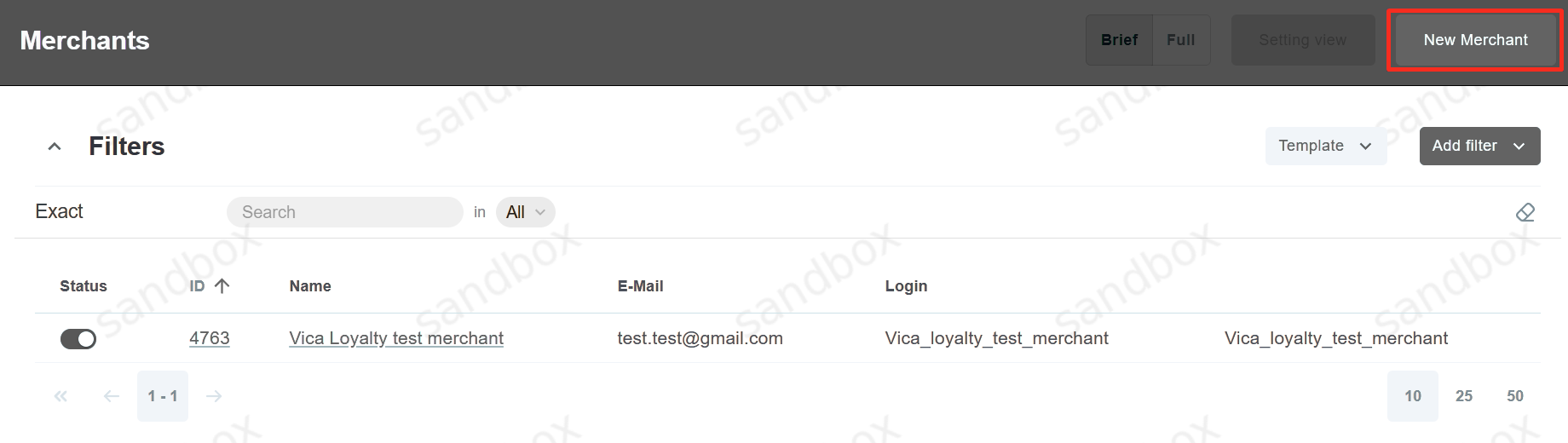
Чтобы просмотреть и найти всех Торговцев, перейдите Settings -> Users -> Merchants, затем, чтобы создать нового Торговца, нажмите кнопку + New Торговец:
Ниже перечислены все поля, доступные для заполнения:
Название поля |
Описание |
Необходимость |
|---|---|---|
Login |
Логин, необходимый для входа в систему. Не может быть изменён после создания. |
Обязательно |
Password |
Пароль для входа. Чтобы изменить его, обратитесь в службу поддержки. |
Обязательно |
Display Name |
Название торговца, которое будет отображаться. |
Обязательно |
Контактный адрес электронной почты, который будет добавлен к этой учётной записи торговца. |
Обязательно |
|
Control Key |
Секретный ключ, который будет использоваться для подписания запросов. |
Обязательно |
Payment group |
В настоящее время не используется. «Common» — значение по умолчанию. Не может быть изменено после создания. |
Обязательно |
Name |
Отображает имя контактного лица торговца. Оно будет показано только в сведениях о торговце. |
Обязательно |
Surname |
Отображает фамилию контактного лица торговца. Это имя будет показано только в сведениях о торговце. |
Обязательно |
Business type |
Покажет тип бизнеса торговца. |
Опционально |
Returning customer approve sessions count |
Показывает, после скольких одобренных транзакций плательщик будет считаться возвращающимся для торговца. |
Опционально |
Registration country |
Отображает страну торговца. |
Опционально |
Merchant site URL |
URL сайта Торговца теперь можно задать на экране деталей Торговца и включить в email-уведомления (макрос MERCHANT_SITE_URL). |
Опционально |
Organization |
Отображает название организации торговца. |
Опционально |
Tags |
Отображает теги, по которым торговца можно найти в системе позже. |
Опционально |
API descriptor |
Менеджер может задать параметр API descriptor в профиле Торговец. Это значение будет возвращаться вместо значений шлюза, указанных в Gate Details. |
Опционально |
Email for Notifications |
Торговец email addresses for automated notifications regarding transaction status changes to Fraud or Chargeback. Supports multiple recipients. |
Опционально |
Сведения о торговце
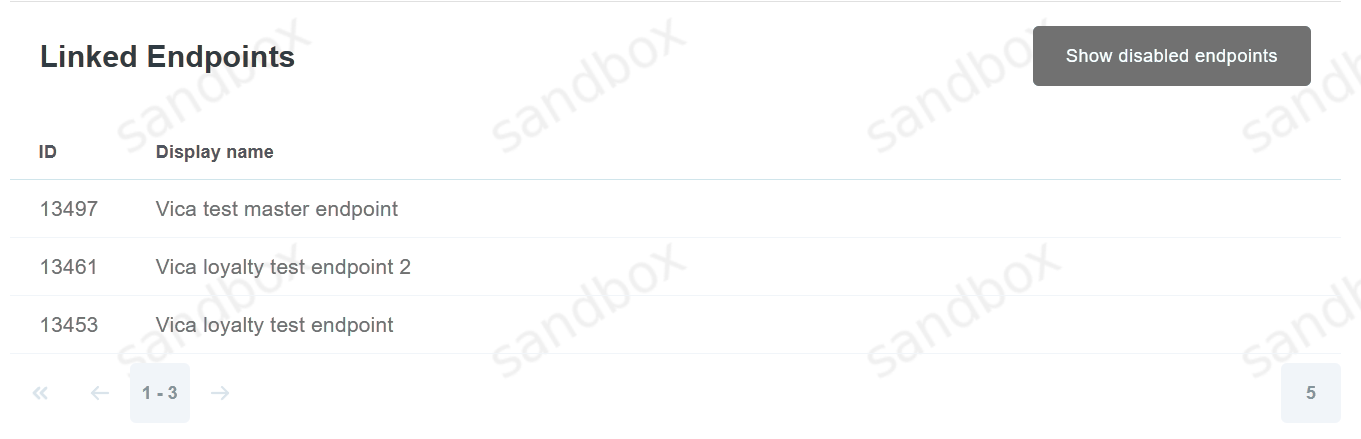
Linked Endpoints
Баланс счёта
Введение
First balance is funded by sale transactions and defunded by payout transactions and is set up for USD currency, also Торговец rates applied for sale transactions. Second balance has override for sale transactions which will deduct balance with amount calculated from manager rate plan.
Ниже приведён пример полностью настроенного баланса с выделенными шагами.
Конфигурация учётной записи
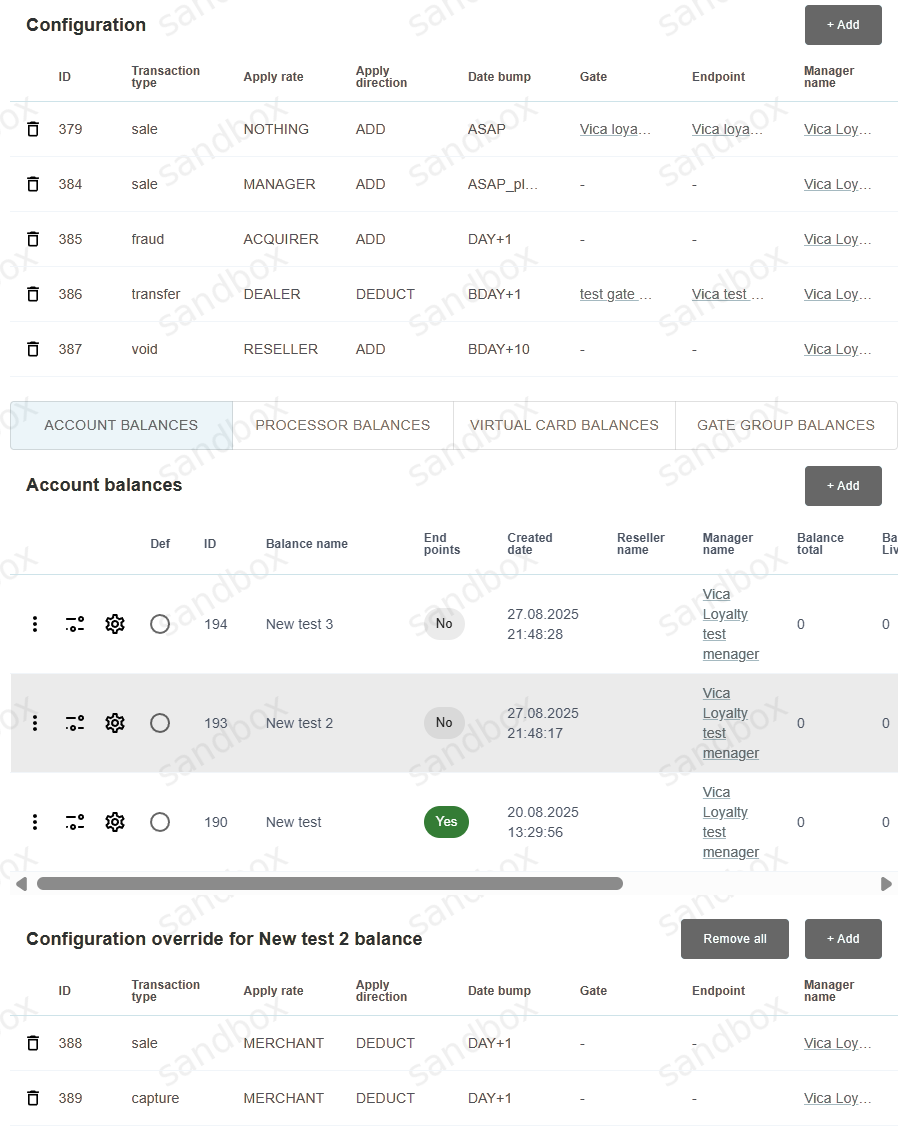
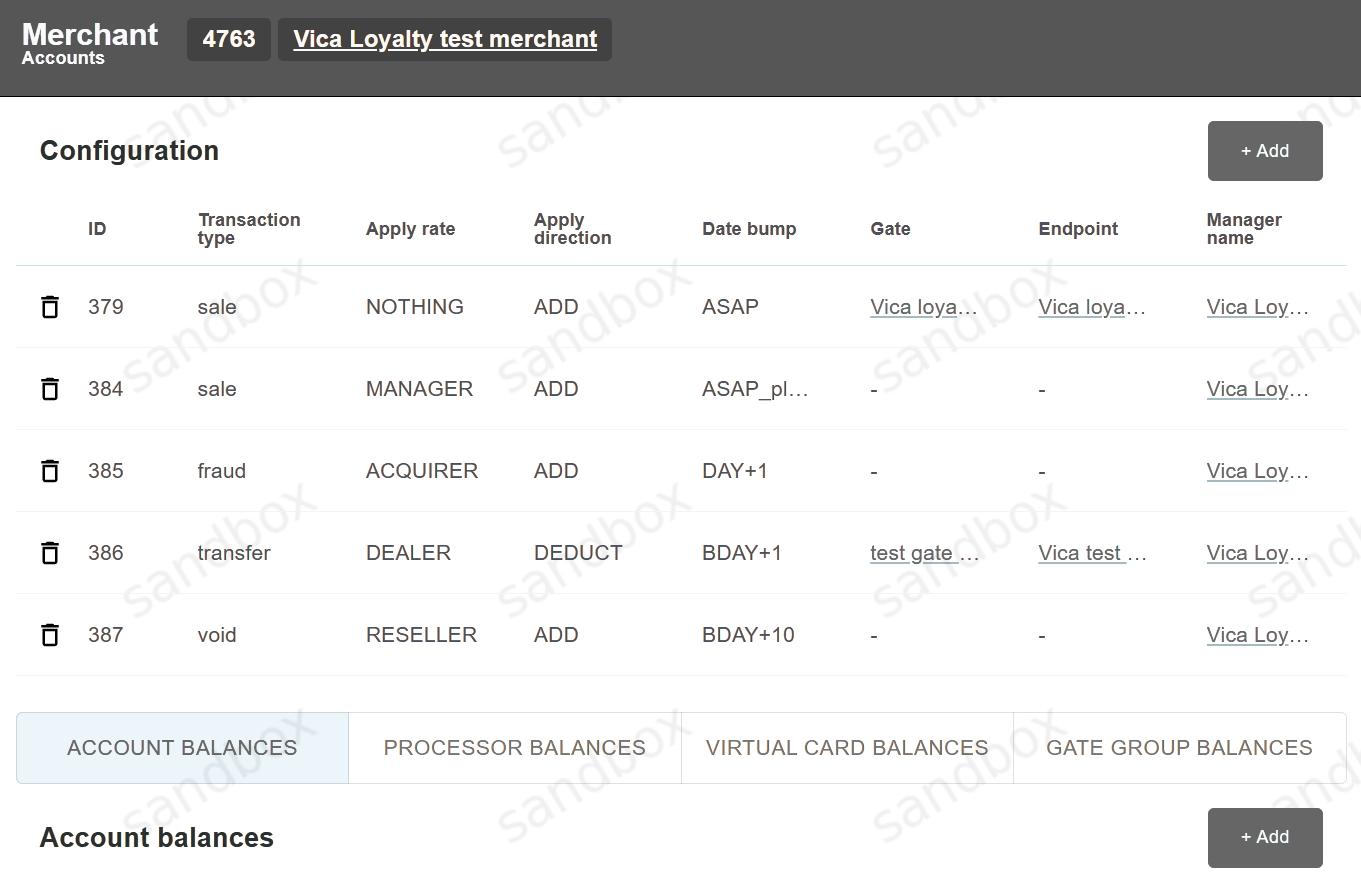
Счета Торговца можно настроить через вкладку Accounts. Пример окна счетов см. ниже:
Application Rate Direction
Для транзакций с rate only можно выбрать как ADD, так и DEDUCT. Для каждой транзакции ставка применения может задаваться по-разному. Например, если для транзакции Payout необходимо списать комиссию помимо списания суммы самого Payout, выберите DEDUCT в настройке Apply direction.
Application Impact on Balance
Разные типы транзакций учитываются по-разному при расчёте балансов. Список влияния операций на баланс приведён в таблице ниже:
Транзакция тип |
Влияние на баланс |
|---|---|
sale |
Add |
capture |
Add |
dispute |
Add |
chargeback_reversal |
Add |
arbitration |
Add |
payout_cancel |
Add |
chargeback |
Deduct |
prearbitration |
Deduct |
reversal |
Deduct |
payout |
Deduct |
transfer (deposit2card) |
Deduct |
preauth |
Rate only |
cancel |
Rate only |
fraud |
Rate only |
retrieval |
Rate only |
pan_eligibility |
Rate only |
create_card_mapping |
Rate only |
update_card_mapping |
Rate only |
inquire_card_mapping |
Rate only |
delete_card_mapping |
Rate only |
mfo_scoring |
Rate only |
account_verification |
Rate only |
void |
Rate only |
Rate Types
Для каждого типа транзакции Менеджер может отдельно применить ставку (комиссию). Возможные типы ставок:
Ничего
Торговец
Реселлер
Менеджер
Dealer
Acquirer
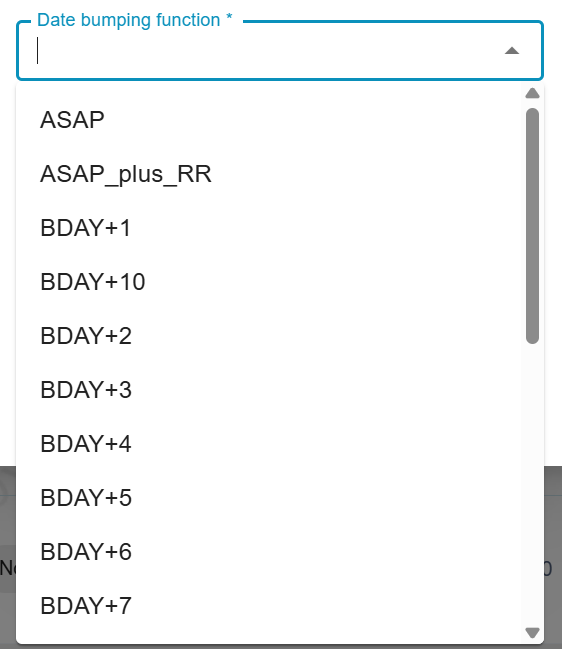
Date Bumping Functions
ASAP — зачисление средств без задержки. Не включает STH и Rolling Reserve.
ASAP_plus_RR — зачисление средств ASAP с учётом Rolling reserve. Не включает STH.
DAY + n — зачисление средств с STH после указанного количества дней + Rolling Reserve.
BDAY + n — зачисление средств с STH после указанного количества рабочих дней + Rolling Reserve.
Добавить конфигурацию учётной записи
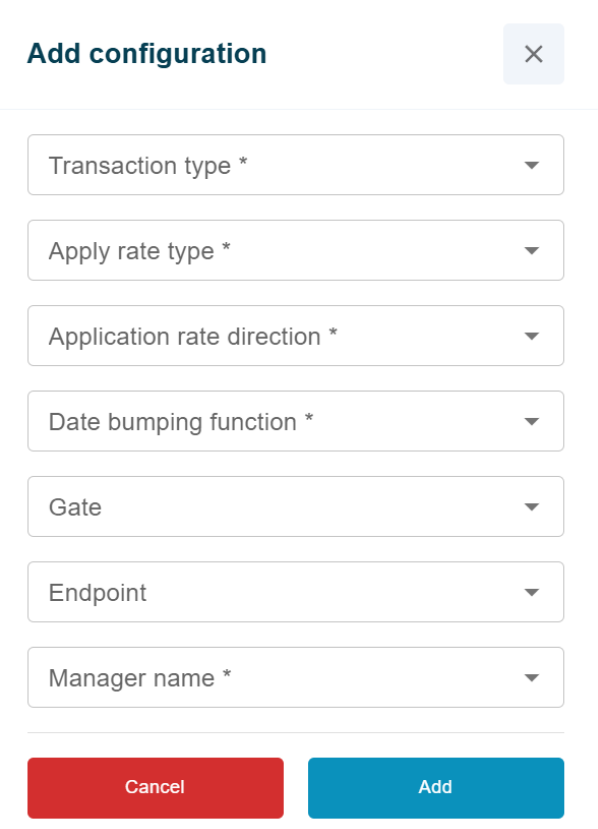
Чтобы создать новый баланс учётной записи, добавьте account configuration и баланс:
Чтобы добавить новую конфигурацию учётной записи, нажмите +Add в поле конфигурации и настройте тип транзакции и ставки, которые будут зачислять или списывать средства с баланса согласно настройкам, описанным в Accounts Configuration. При необходимости можно выбрать гейт и endpoint: если оставить их пустыми, конфигурация баланса будет работать для всех гейтов и endpoint выбранного Торговец.
Balances
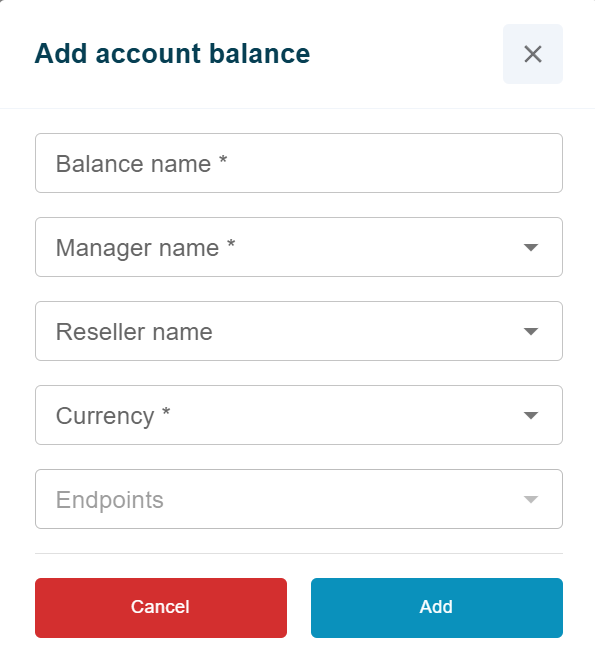
Добавление баланса
Чтобы добавить новый баланс учётной записи, нажмите кнопку +Add в поле балансов учётной записи и задайте баланс, имя менеджера и валюту. Подробная настройка баланса описана ниже в этом разделе.
Types
Для каждого баланса существуют четыре типа средств:
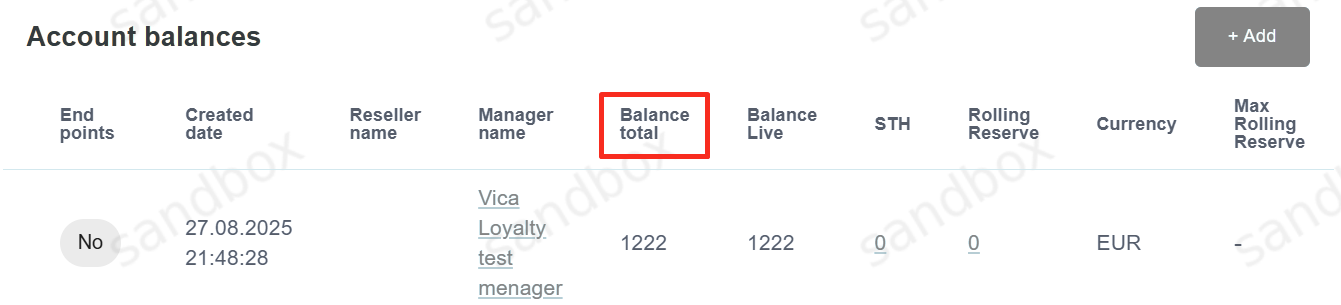
Balance Total
Balance Total — сумма средств, рассчитанная на основе конфигурации, включая STH и RR.
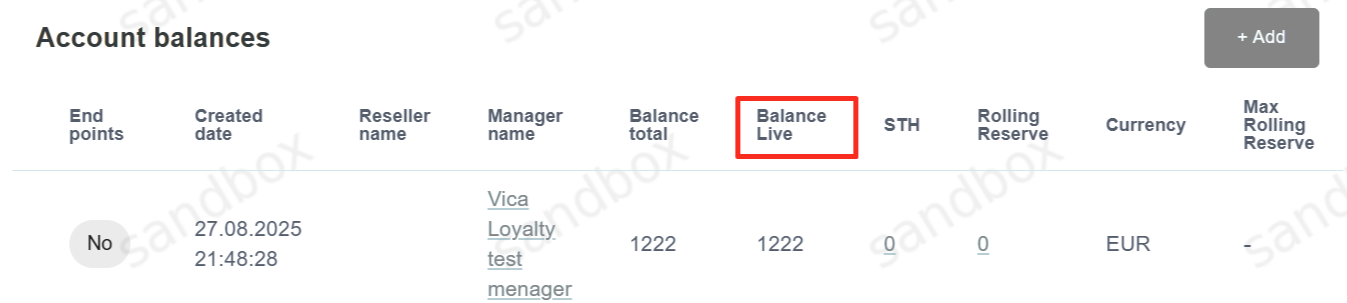
Balance Live
Balance Live — сумма средств, рассчитанная на основе конфигурации, исключая STH и RR.
Example
Balance Live = Balance Total - STH - RR.
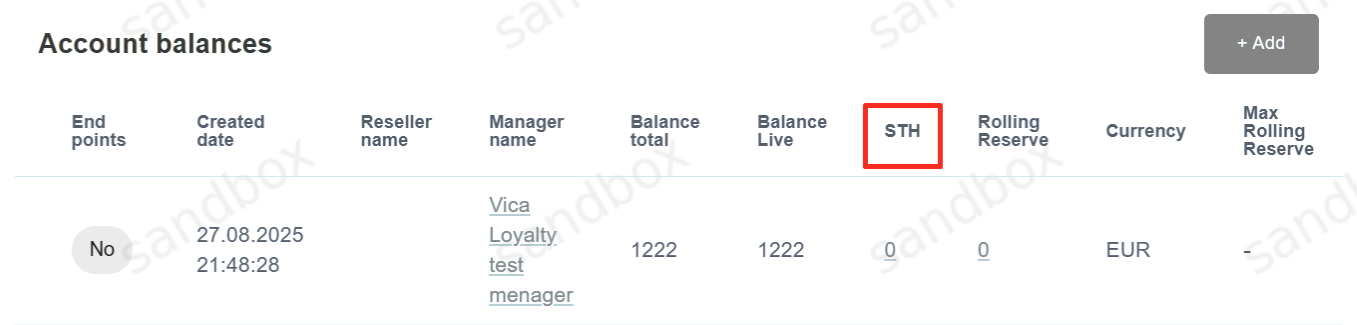
Short-Term Holds
Short-Term Holds — сумма средств, рассчитанная на основе Date bumping function.
Example
Транзакции, проведённые сегодня с 11:01 до 11:59, будут зачислены в 12:01 в день, когда они должны быть зачислены согласно параметру DAY + n или BDAY + n.
Rolling Reserve
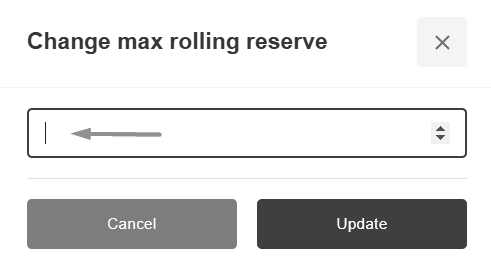
Скользящий резерв (долгосрочные удержания или удержания из тарифного плана) — сумма средств, рассчитанная на основе удержания по тарифному плану. Максимальный скользящий резерв — лимит суммы скользящего резерва.
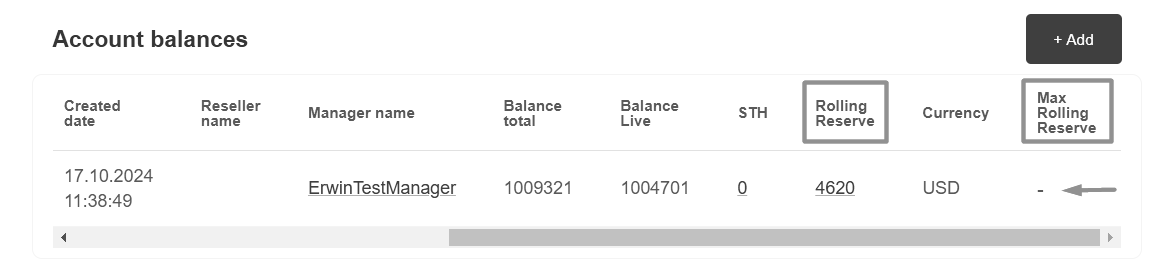
Max Rolling Reserve можно изменить в появившемся окне «Изменить Max Rolling Reserve». Чтобы установить или отредактировать Max Rolling Reserve, нажмите значение -.
Предупреждение
Скользящий резерв будет зачислен на баланс в Transaction Date + Period from Rate Plan + 1 day. При достижении лимита Max Rolling Reserve общая сумма удерживаемых средств не увеличивается, а скользящий резерв, рассчитанный по следующим транзакциям, вместо этого добавляется к Balance Live. Кроме того, если Max Rolling Reserve задан позднее и он меньше текущего накопленного скользящего резерва, то скользящий резерв, рассчитанный по следующим транзакциям, добавляется к Balance Live.
Endpoint Setting
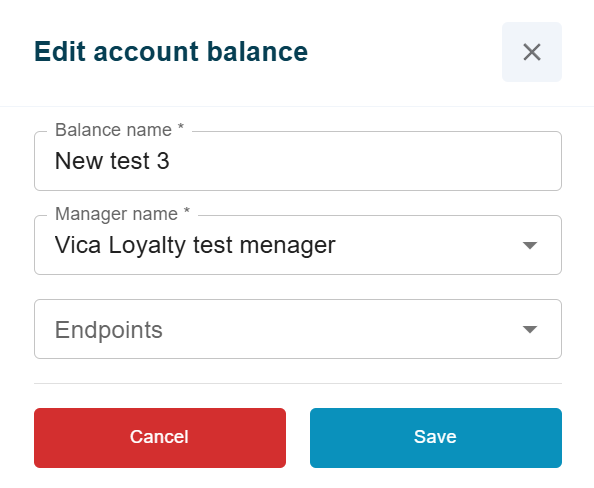
Существует возможность выбрать один или несколько endpoint’ов для каждого баланса, по которым будет рассчитываться баланс.
Конечную точку можно добавить при создании баланса:
Либо её можно указать для существующего баланса, нажав на одну из областей, выделенных на рисунке:
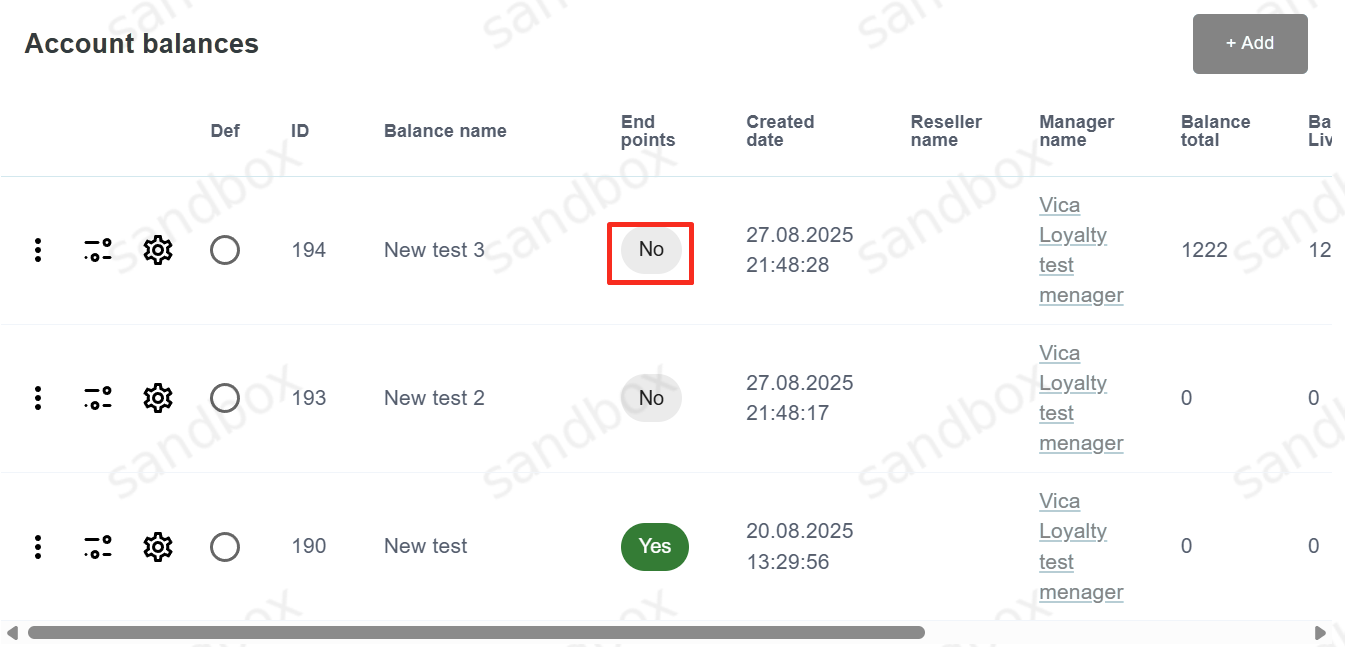
На этом рисунке также показана разница между балансами, настроенными с указанным Endpoint и без него.
Multiple Balances In One Currency
Для одной валюты может быть настроено несколько балансов.
В этом случае только один из балансов может быть без указанных Endpoint. При создании всех последующих балансов обязательно указывать Endpoint. Расчёт выполняется для каждого баланса отдельно: баланс без указанных Endpoint учитывается только для тех Endpoint, для которых отдельный баланс не создан.
Переопределение конфигурации учётной записи
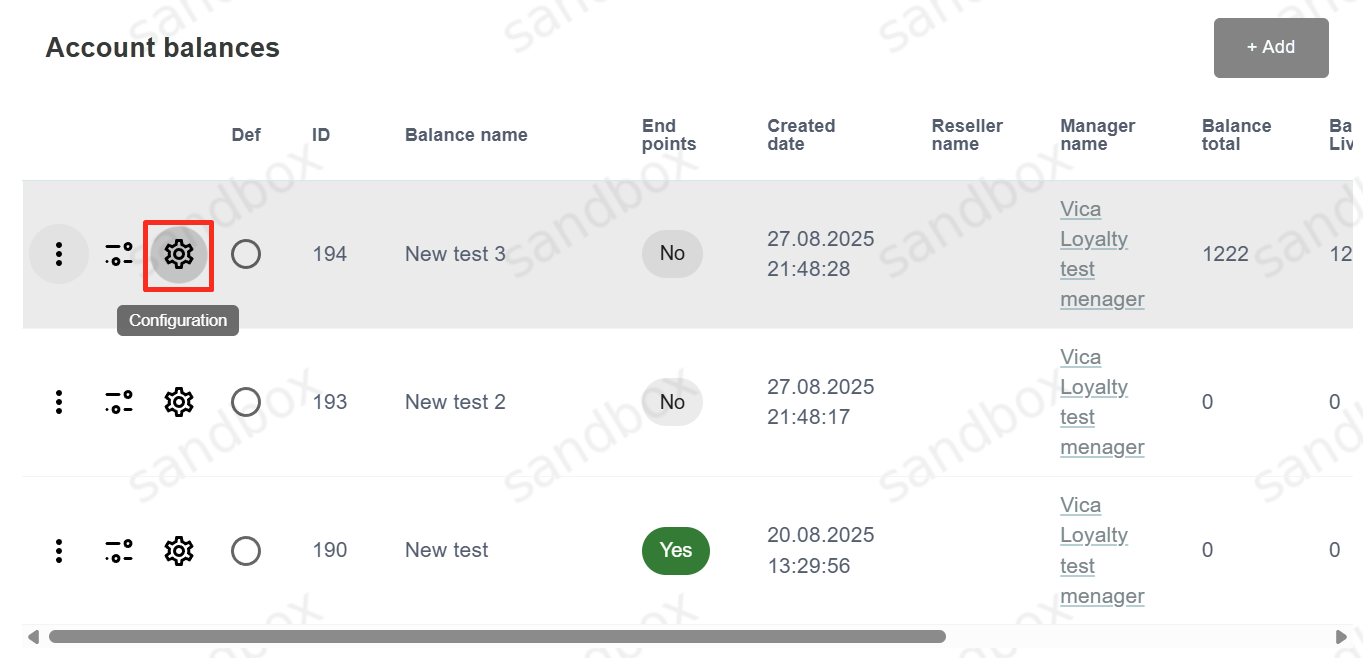
Существует возможность изменить конфигурацию для каждого баланса (не для всех балансов Торговца).
В этом случае нужно нажать кнопку Configuration, как показано на рисунке ниже:
После этого нажмите кнопку Add:
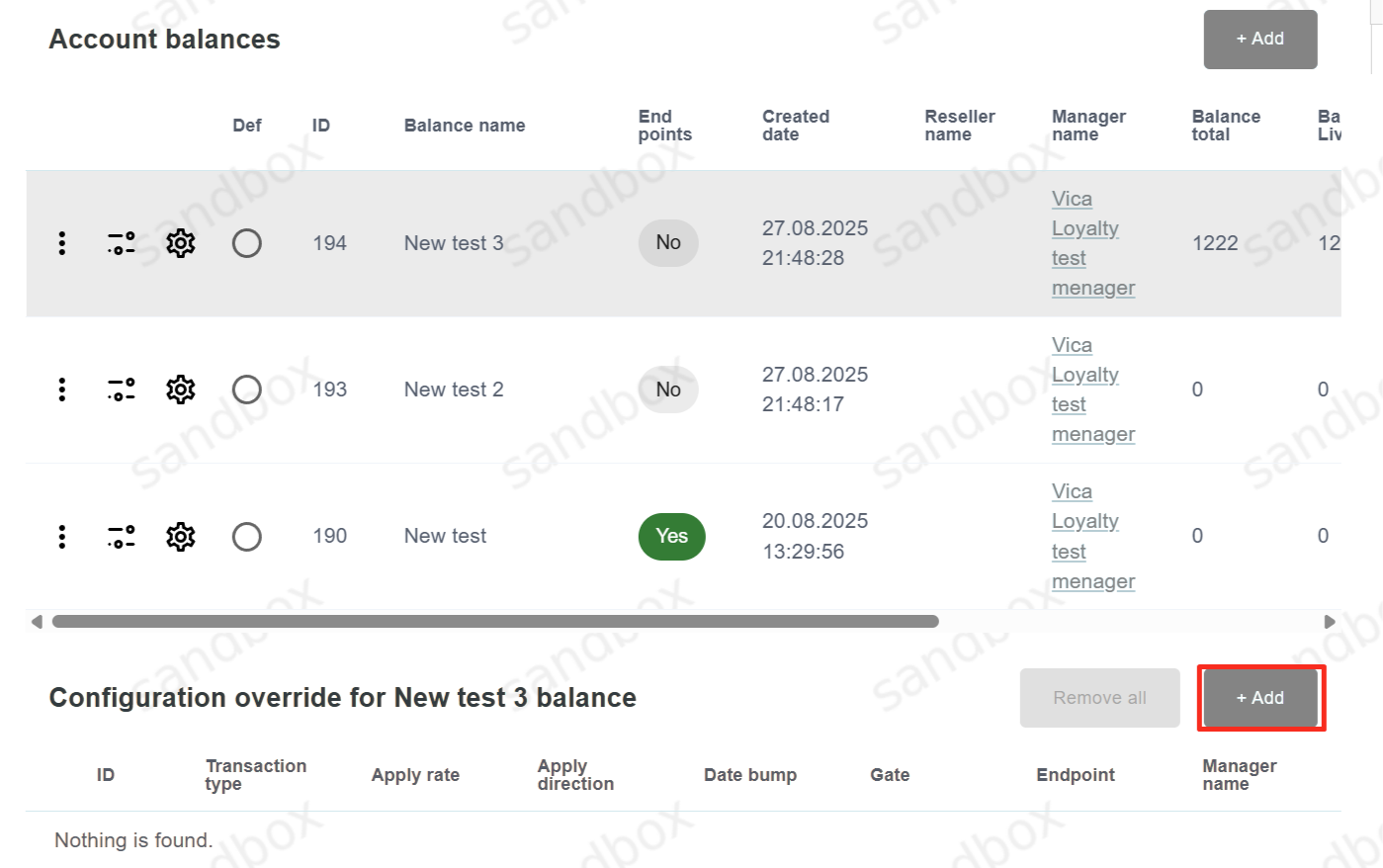
В этом окне можно изменить настройки баланса, как и в Configuration
Предупреждение
Если переопределён хотя бы один тип операции, баланс рассчитывается по переопределённой конфигурации и только для переопределённых операций. Если для типов операций нет переопределения, баланс рассчитывается по основной конфигурации.
Пример: для баланса 191 операции Sale и Payout переопределены, что означает, что для этого баланса основная конфигурация не действует.
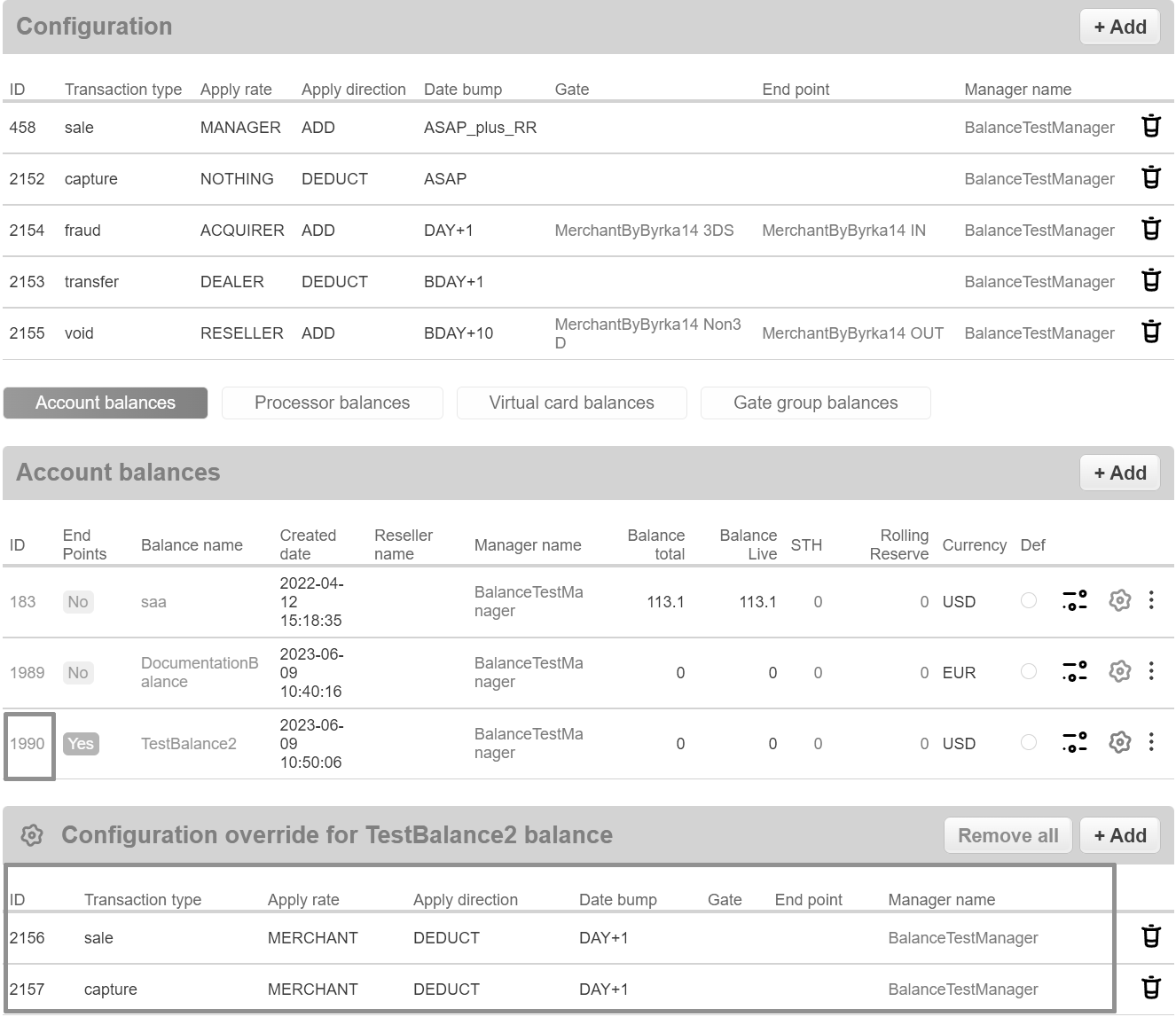
Чтобы удалить configuration override, нажмите кнопку Remove all и подтвердите удаление.
Creation Date Changing
Чтобы изменить дату создания баланса, нажмите кнопку Change created date:
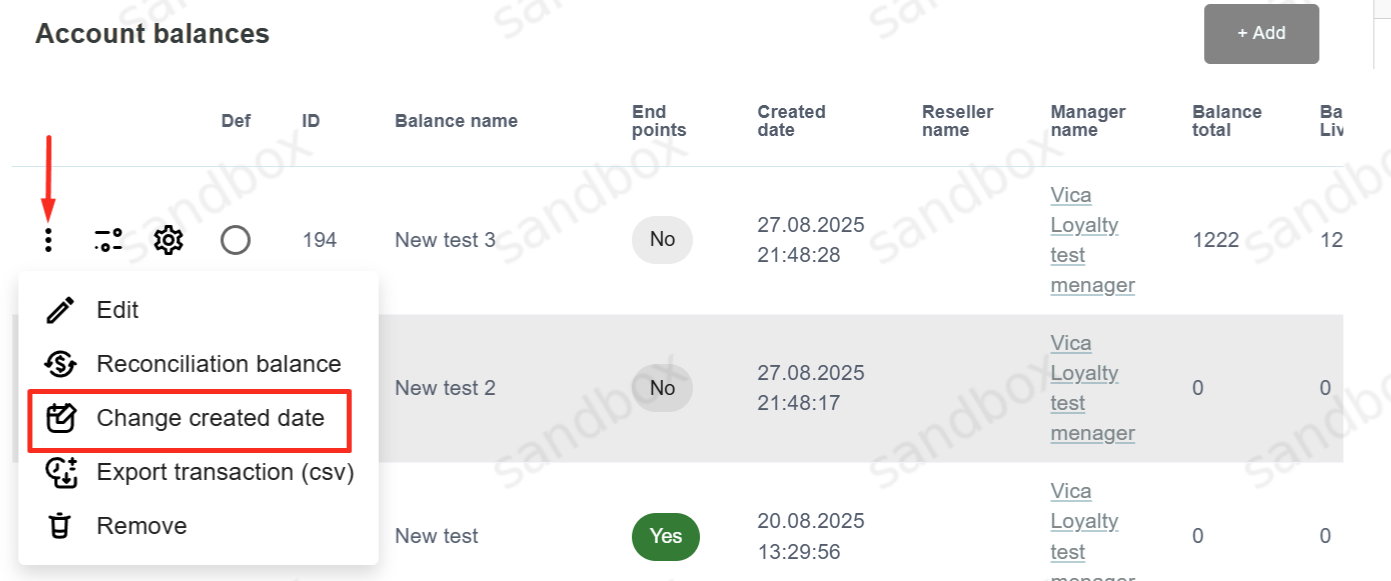
Выберите дату создания и нажмите кнопку Update:
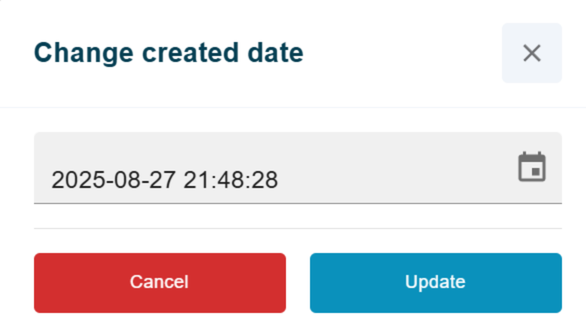
После изменения даты создания используйте reconciliation для перерасчёта баланса.
Export Balance Transactions
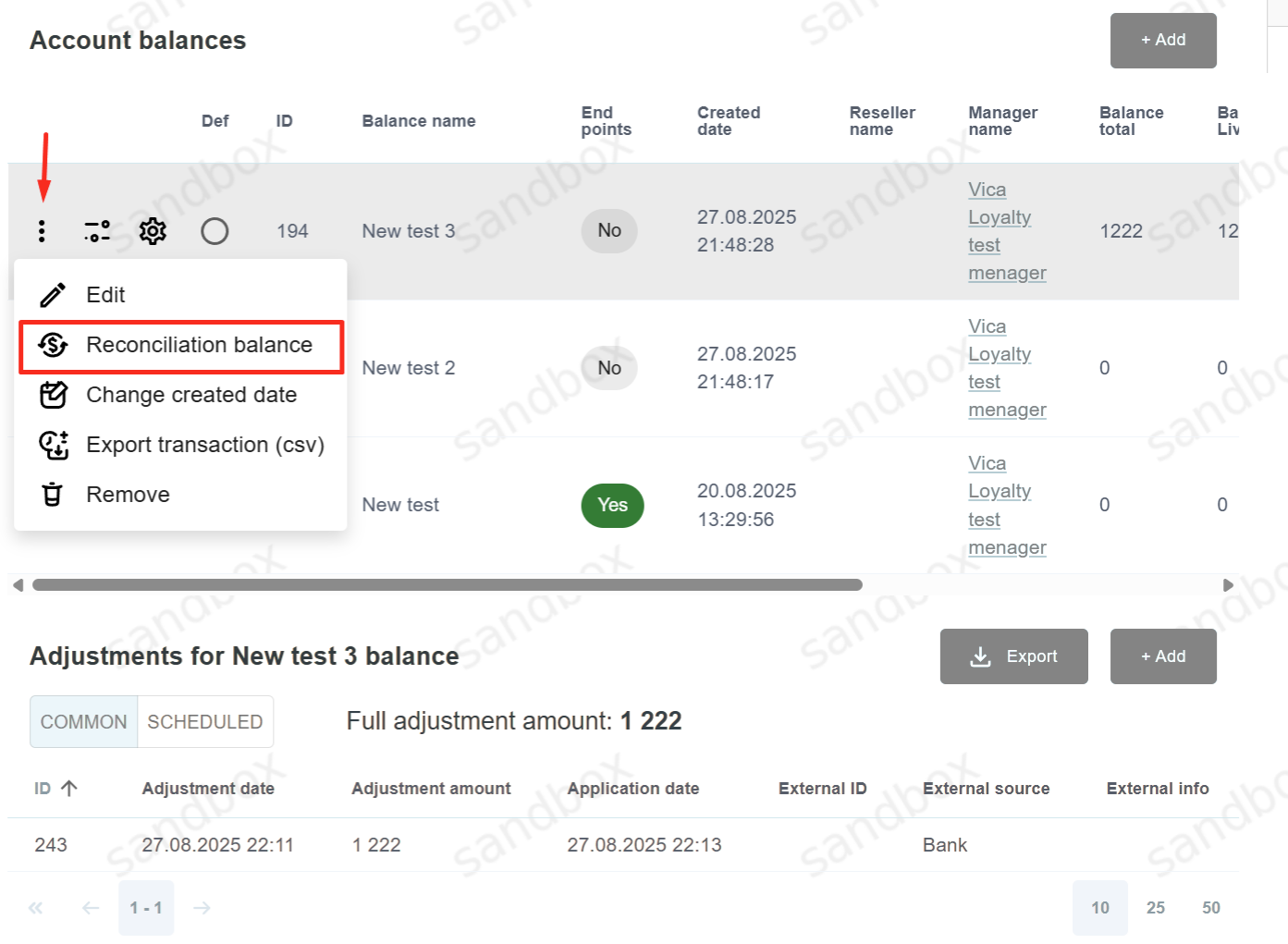
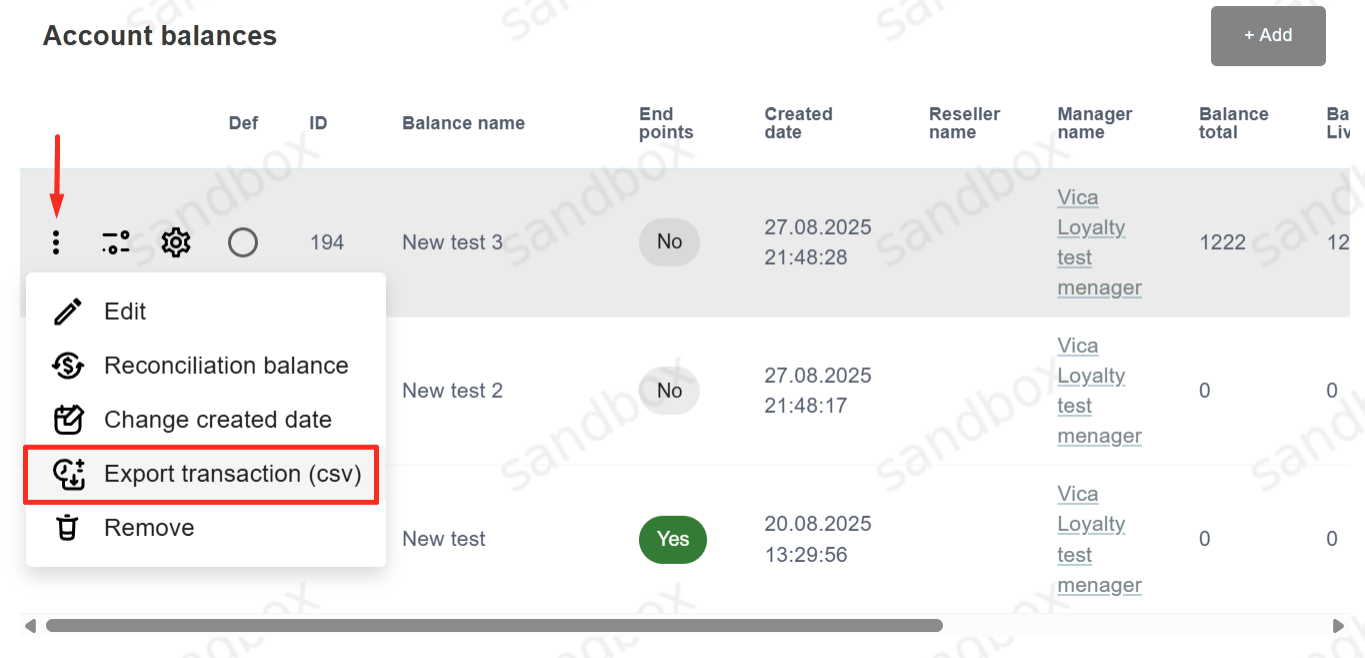
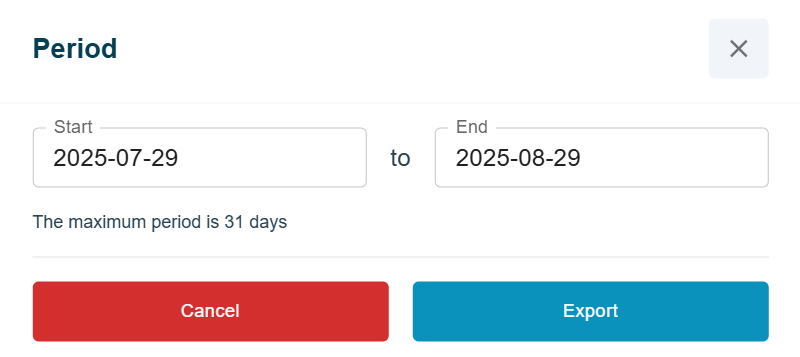
Чтобы использовать сверку баланса, нажмите кнопку Reconciliation balance:
Примечание
Максимальный период — 31 день.
Примечание
Дата отсчитывается как [day_From, day_To), поэтому последний день не будет включён в интервал.
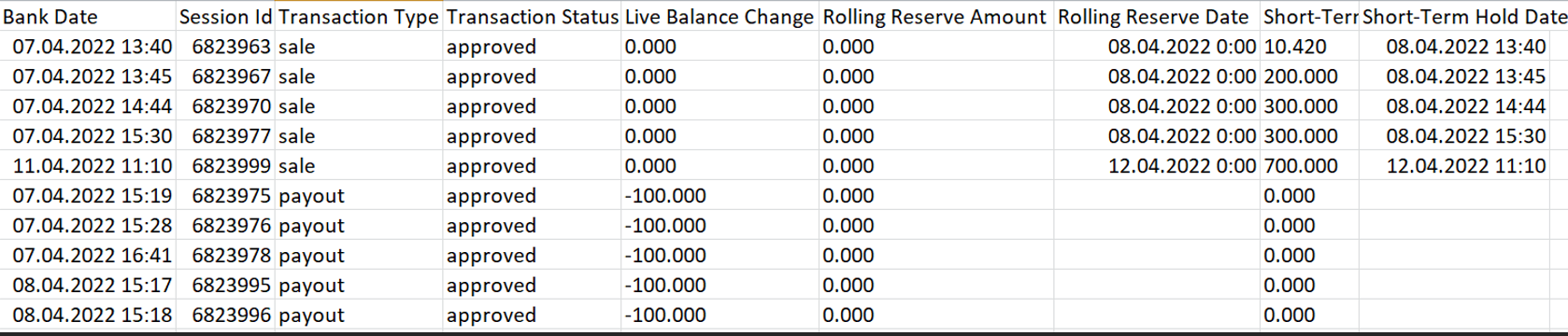
Файл CSV содержит следующие поля:
Предупреждение
Поля «Reserve date» и «STH date» содержат дату и время, когда сумма повлияет на баланс. Дата STH в отчёте не учитывает часовой период, описанный в типах баланса.
Balance Reconciliation
Сверка позволяет пересчитать баланс после изменений.
Чтобы сверить баланс, нажмите 3 точки рядом с балансом, затем кнопку Reconciliation Balance и после кнопку Reconcile:
Примечание
Сверяются только общий и доступный балансы. RR и STH нельзя сверить; их сумма будет зачислена на доступный баланс согласно конфигурации на момент создания транзакции.
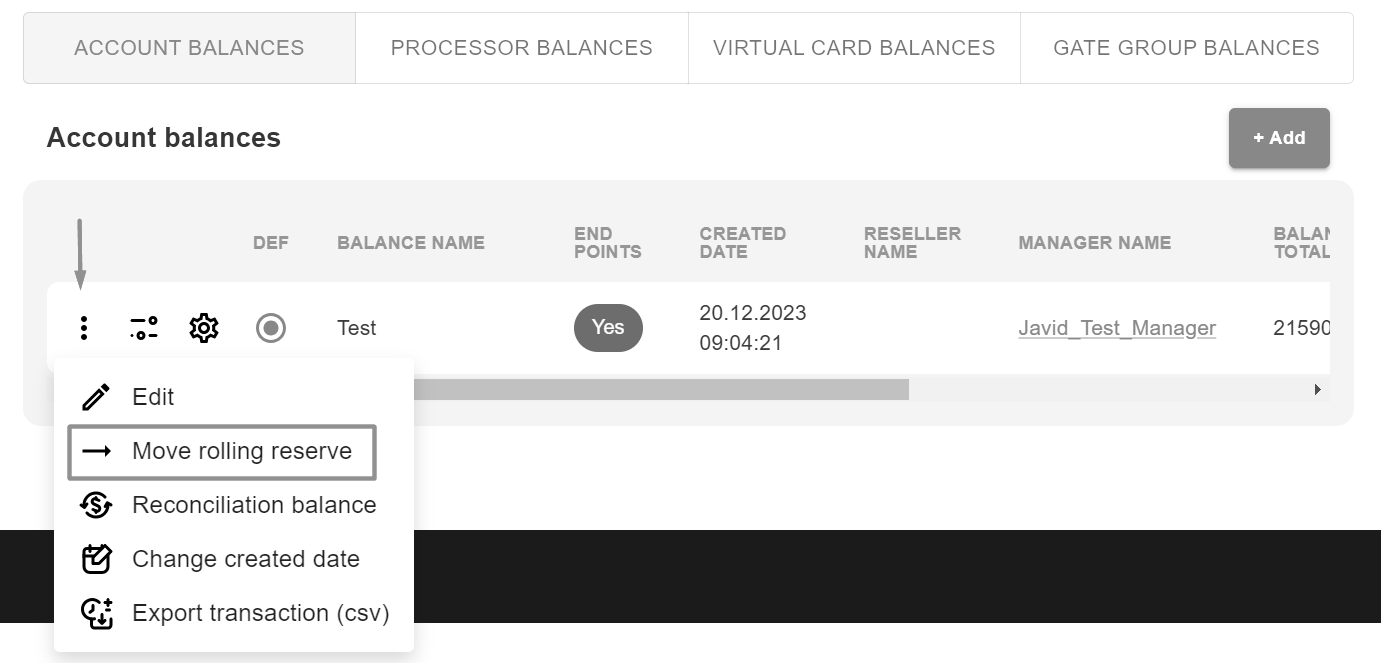
Move Rolling Reserve позволяет вручную перевести скользящий резерв на активный баланс до даты освобождения удержания. Чтобы переместить скользящий резерв, нажмите три точки рядом с балансом, затем Move Rolling Reserve:
Adjustments
Корректировки позволяют изменять сумму балансов без выполнения транзакций.
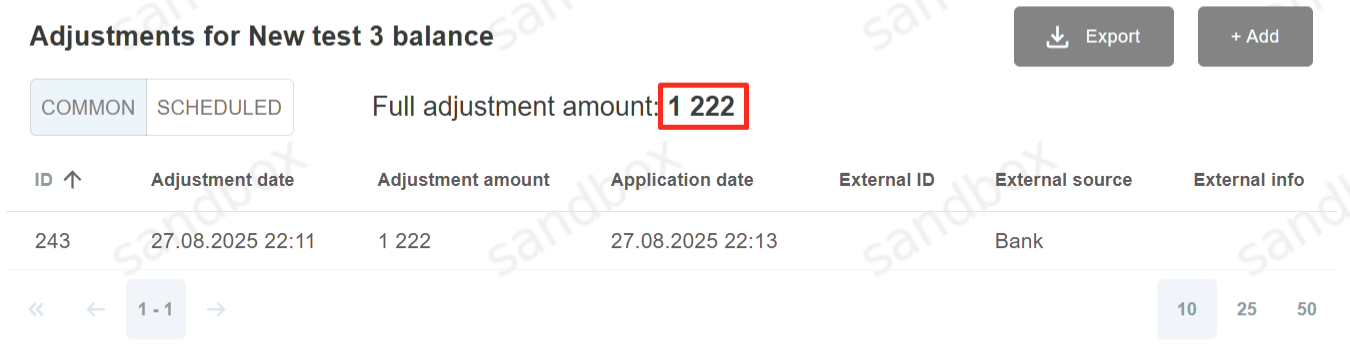
Список корректировок и полную сумму корректировки можно просмотреть, нажав кнопку Adjustments:
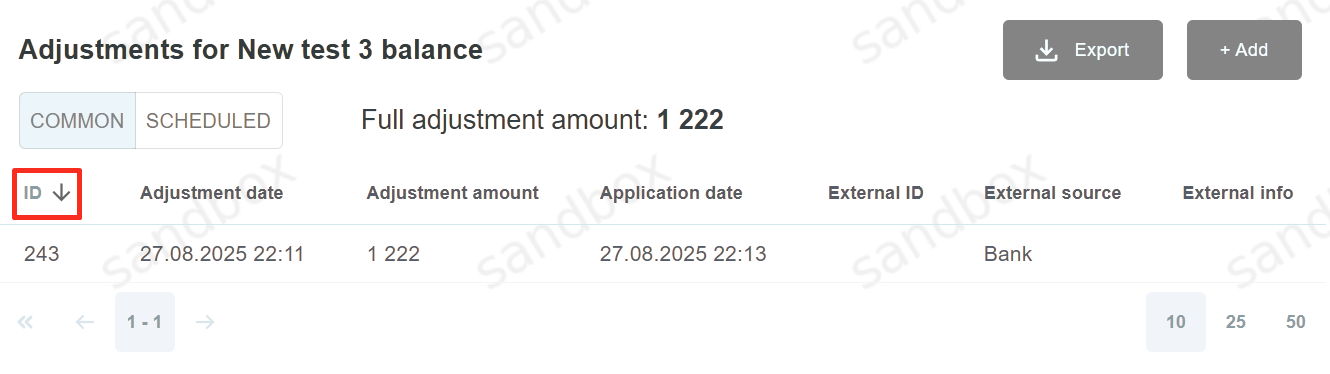
Для удобства пользователей корректировки можно отсортировать по ID с помощью кнопки ниже:
Manual Adjustment
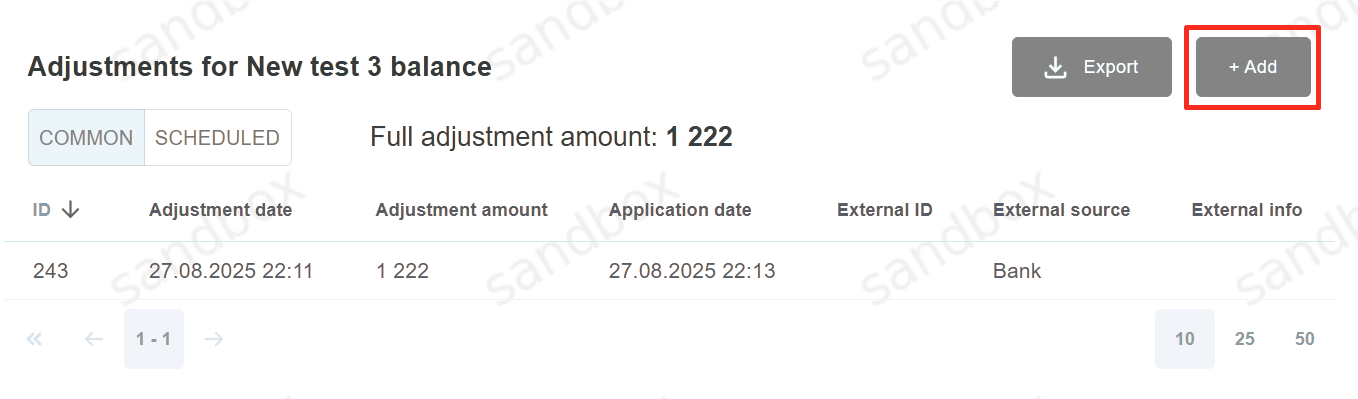
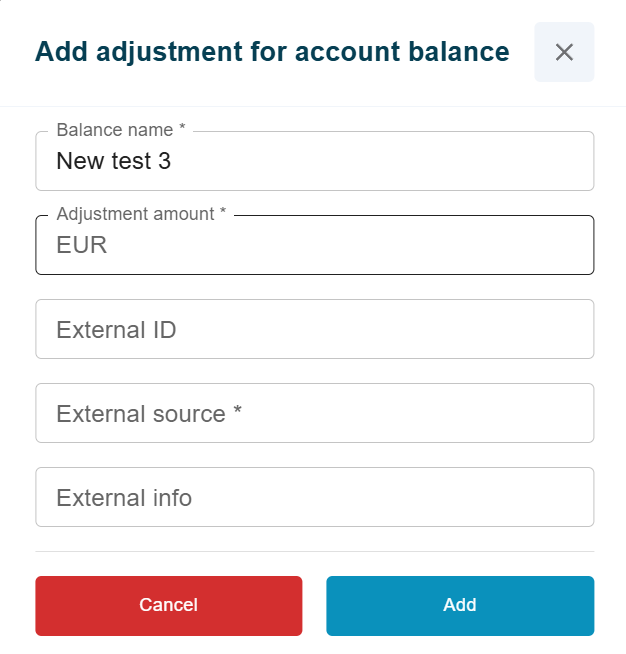
Сумма корректировки и внешний источник корректировки обязательны. Adjustments для баланса можно выполнить через кнопку Add+:
При добавлении корректировки можно указать следующие поля:
Adjustment amount
External ID
External source
External info
Примечание
Adjustment amount и External source являются обязательными полями:
Adjustment API
Помимо ручных корректировок, можно выполнять корректировки через API.
Для этого необходимо создать tsv, заархивировать его и отправить через API. Команда API с примерами указана в документации по интеграции.
Export Adjustments
Чтобы экспортировать все корректировки для определённого баланса, нажмите Export, укажите период времени и снова нажмите Export. CSV-файл корректировок будет скачан автоматически.
Примечание
Максимальный период — 31 день
Загруженный файл содержит следующие поля:
Create Date
Adjustment Amount
Adjustment Application Date
External Adjustment Unique Id
External Source Name
External Adjustment Info
Первая строка файла содержит период и сумму всех корректировок.

Scheduled Adjustment
Эта функция помогает настроить ежемесячную/еженедельную комиссию, которую можно устанавливать в назначенные даты каждого месяца/недели. Scheduled корректировки баланса можно создать кнопкой Add+:
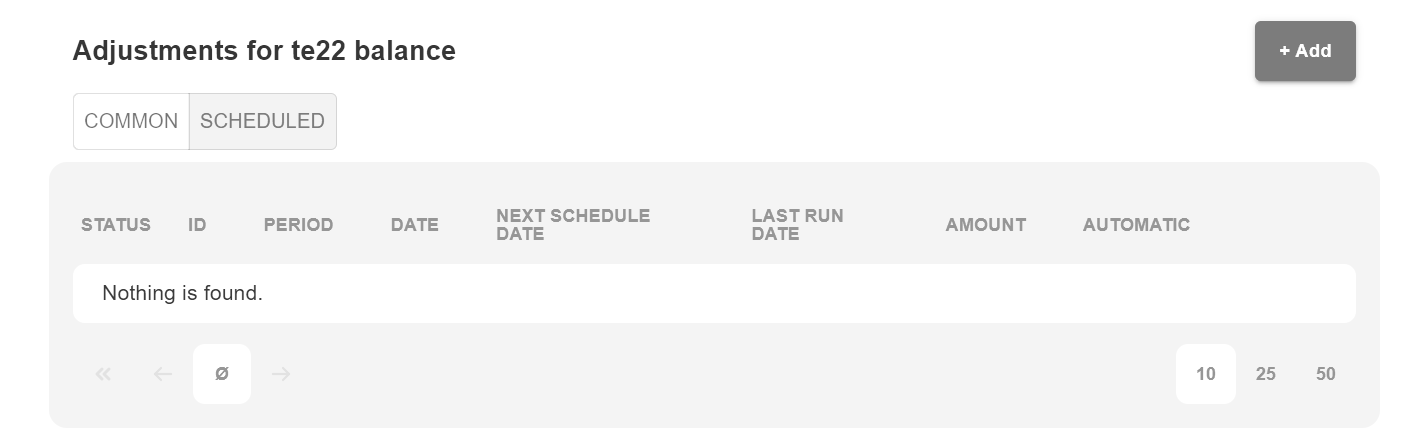
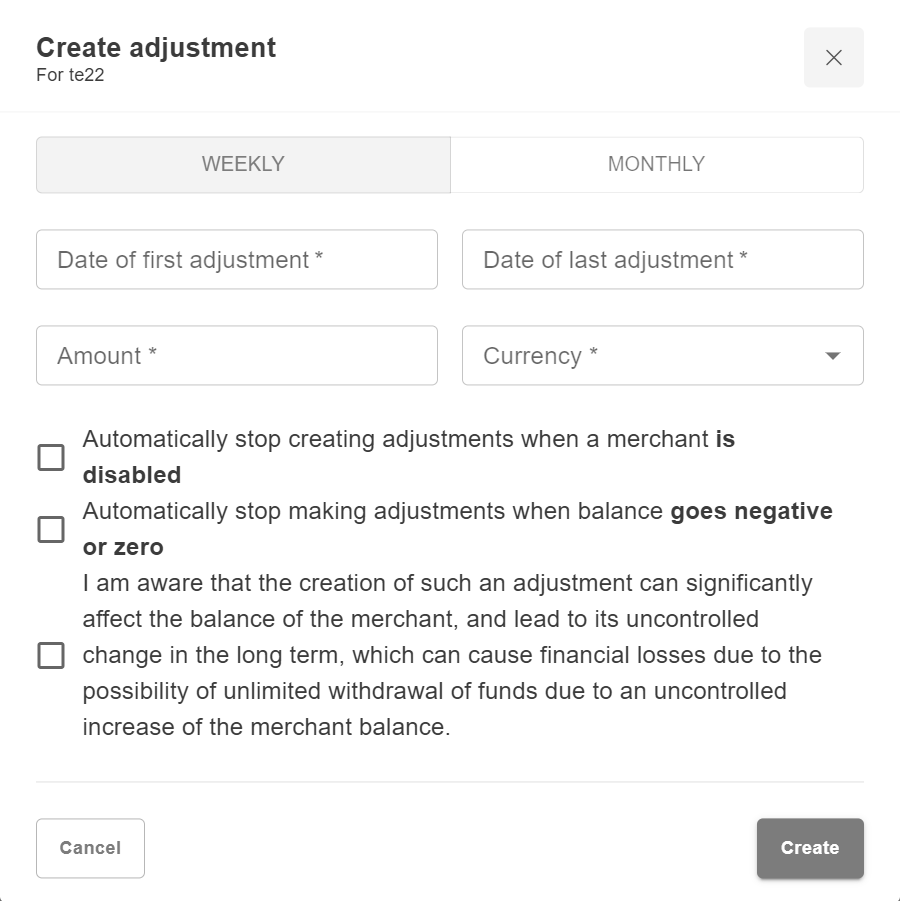
При добавлении корректировки можно указать следующие поля:
Дата первой корректировки
Дата последней корректировки
Сумма
Валюта
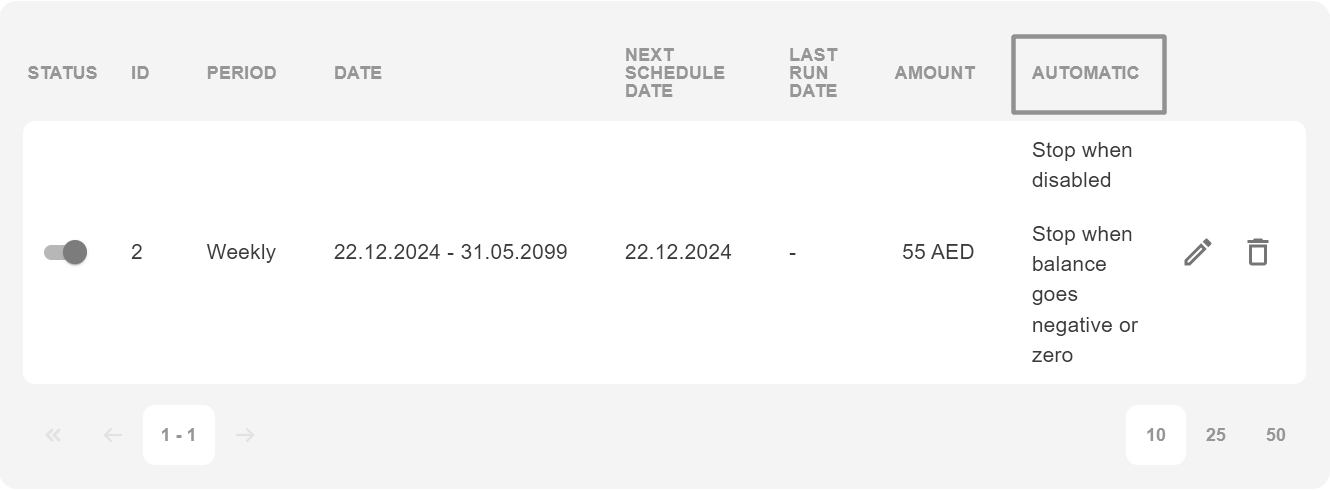
Автоматически прекращать создание корректировок при отключении торговца
Автоматически прекращать корректировки, когда баланс становится отрицательным или нулевым
Я осознаю, что создание такой корректировки может существенно повлиять на баланс Торговца и привести к его неконтролируемому изменению в долгосрочной перспективе, что может вызвать финансовые потери из-за возможности неограниченного вывода средств вследствие неконтролируемого увеличения баланса Торговца. Этот флажок обязателен
Status указывает, активна ли корректировка. Её также можно включить или выключить, нажав на неё:
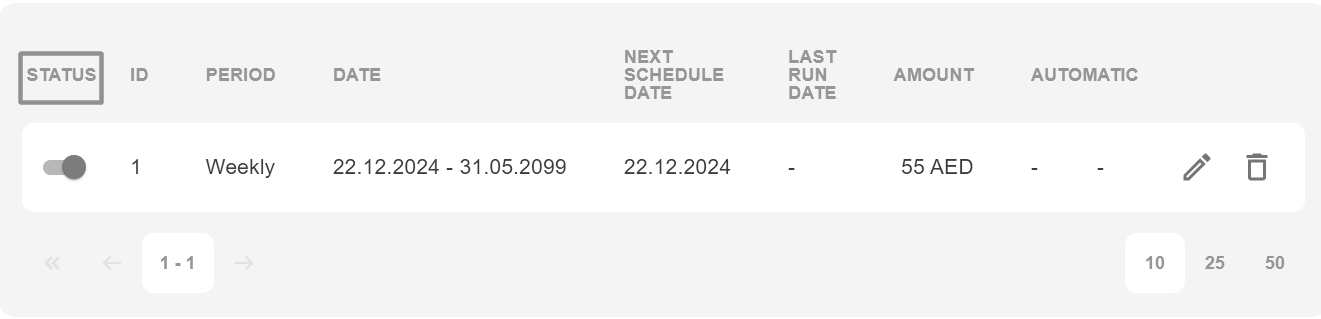
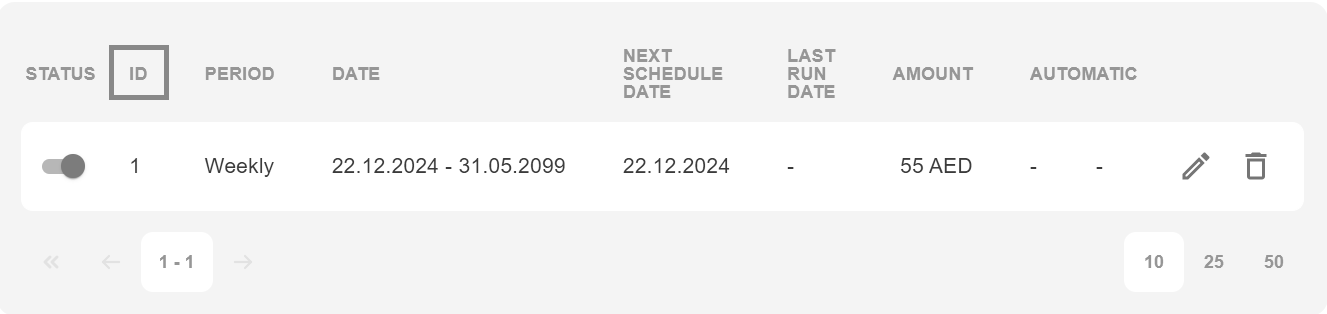
ID — уникальный идентификатор запланированной корректировки:
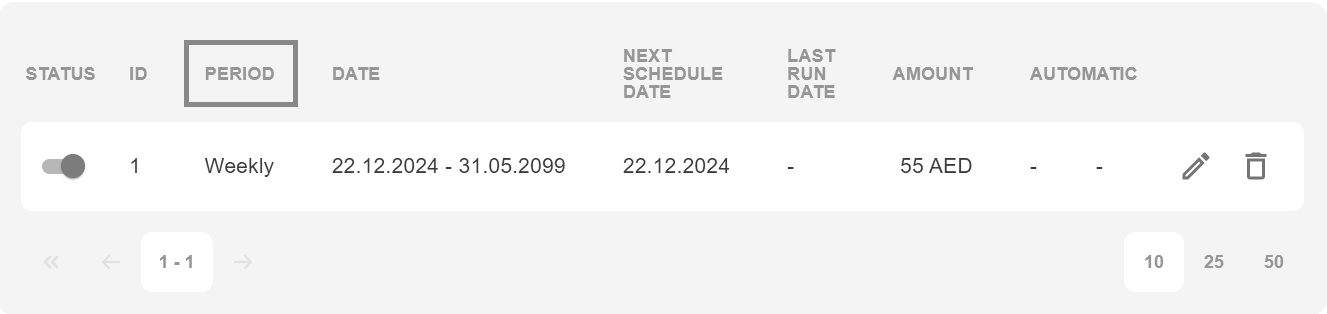
Period показывает, какое расписание выбрано для следующей корректировки:
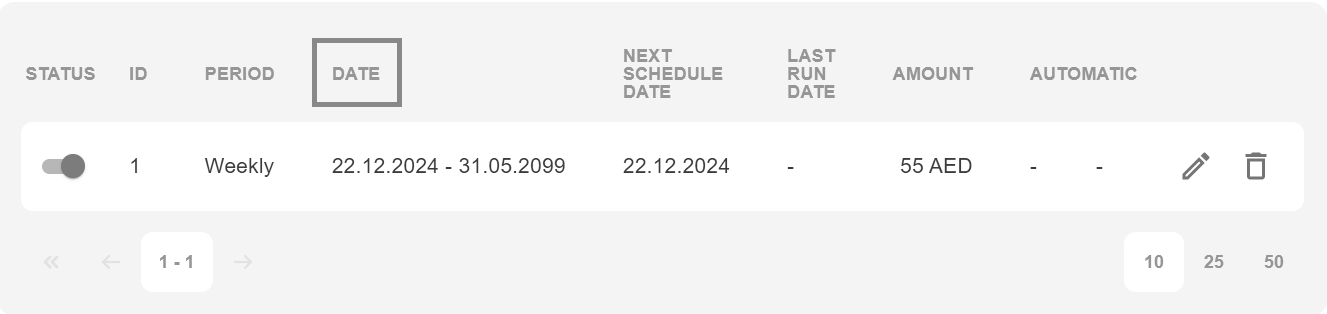
Date показывает интервал времени от первой до последней корректировки:
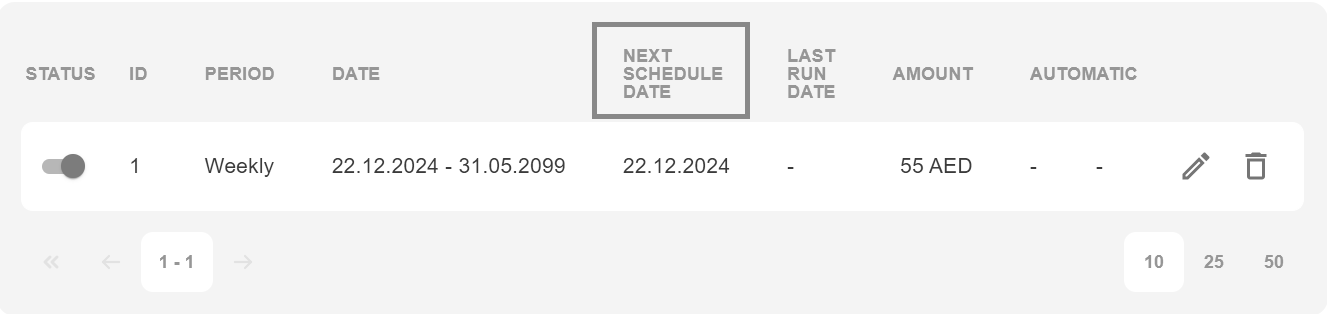
Next schedule date показывает, когда будет следующая запланированная корректировка:
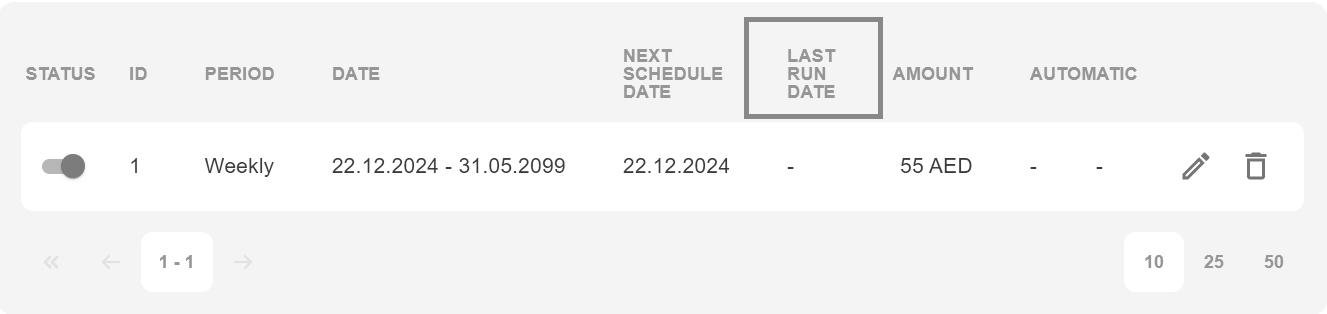
Last run date показывает, когда была последняя запланированная корректировка:
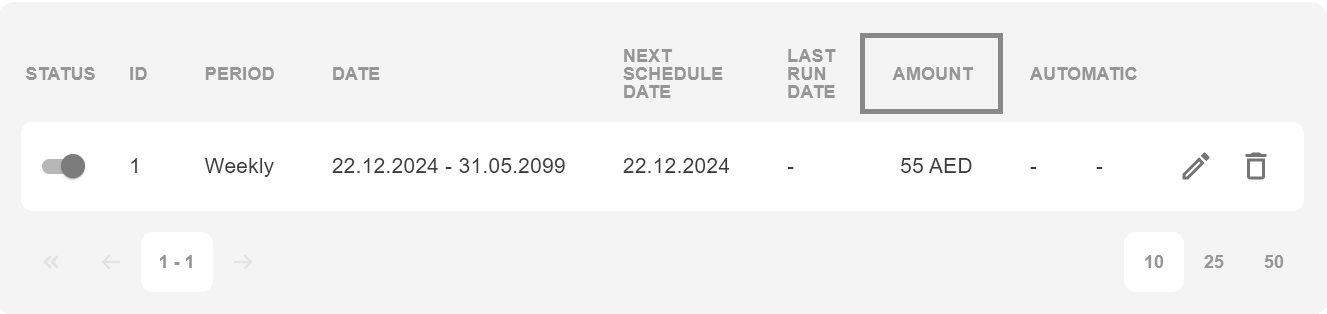
Сумма показывает сумму корректировки:
Automatic показывает, при каких условиях запланированная корректировка будет остановлена:
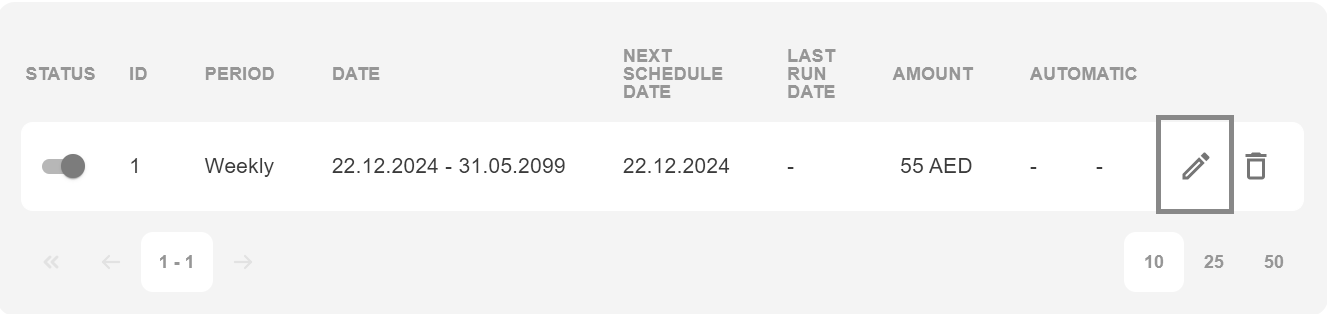
Edit можно использовать для изменения запланированной корректировки:
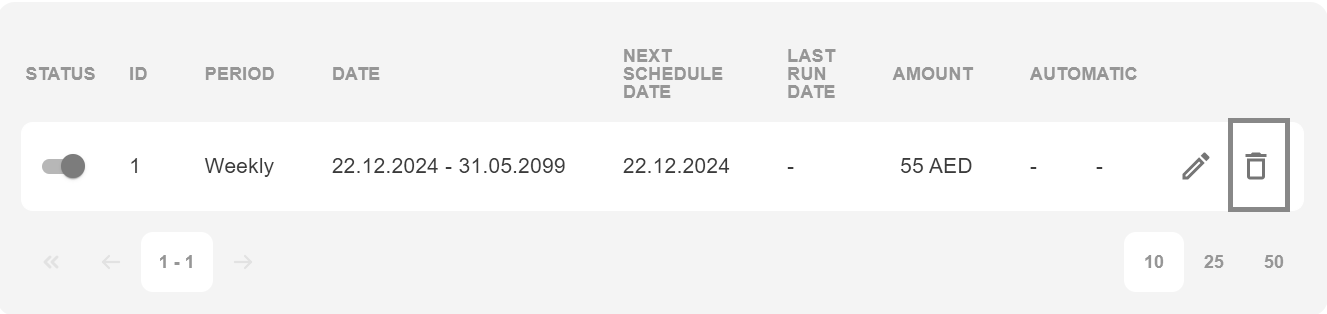
Delete можно использовать для удаления запланированной корректировки: