doc2.0
1. Общая информация об аккаунте
Сотрудники менеджера могут просматривать транзакции, настраивать решения по обработке и скачивать различные отчёты через интерфейс SBC. Он доступен по адресам production environment и sandbox environment.
1.1. Первый вход
При первом входе в UI SBC, после авторизации, сотруднику-менеджеру будет предложено создать и ввести новый пароль.
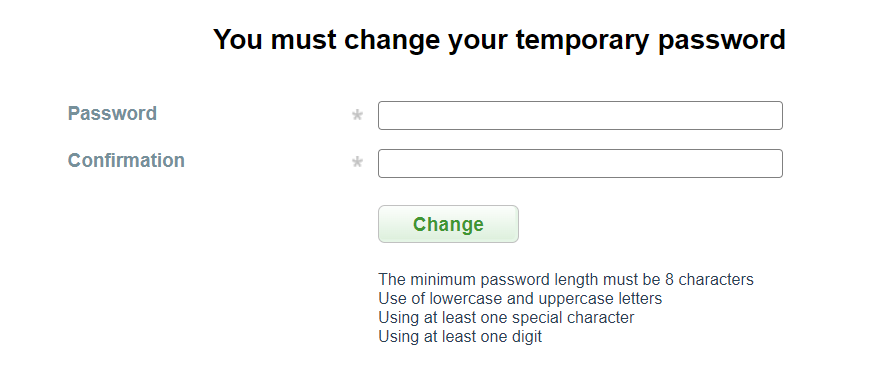
Минимальная длина пароля составляет 8 символов. Пароль должен содержать минимум один специальный символ, одну цифру, а также одну строчную и одну заглавную буквы.
Предупреждение
Важно, чтобы пароль не состоял из значимых языковых конструкций. В целях безопасности настоятельно рекомендуется использовать случайные буквенно-цифровые значения и регулярно менять пароль.
1.2. Вход при помощи OTP
Если включен OTP (One Time Password), всем пользователям будет отправлено электронное письмо с одноразовой ссылкой для создания второго фактора аутентификации.
Пример данного письма:

Внутри письма содержится ссылка, перейдя по которой можно получить QR-код и секретный ключ (secret key):
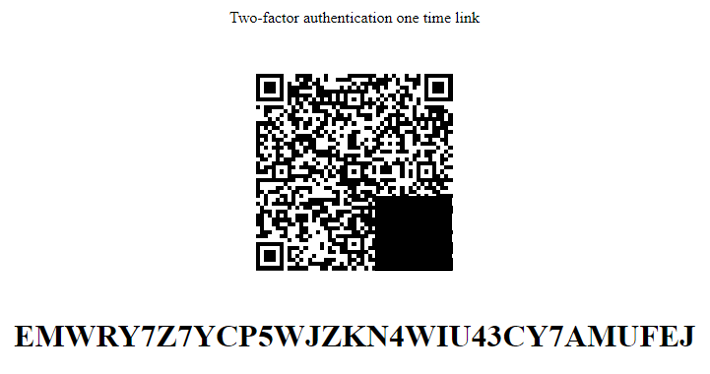
Для расчета второго фактора отсканируйте QR-код или введите секретный ключ в любом доступном приложении, поддерживающем HOTP (Google Authenticator, Protectimus Smart OTP, Free OTP Authenticator и другие):
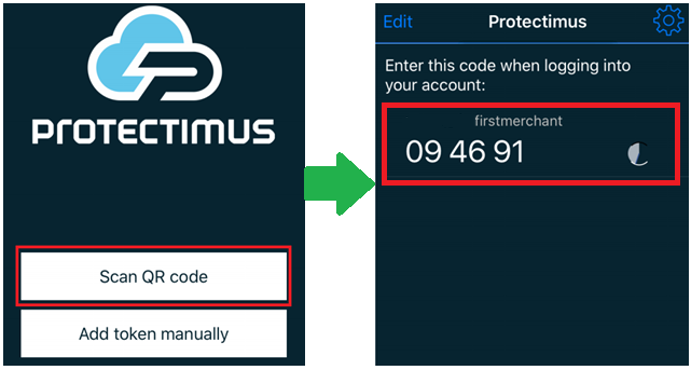
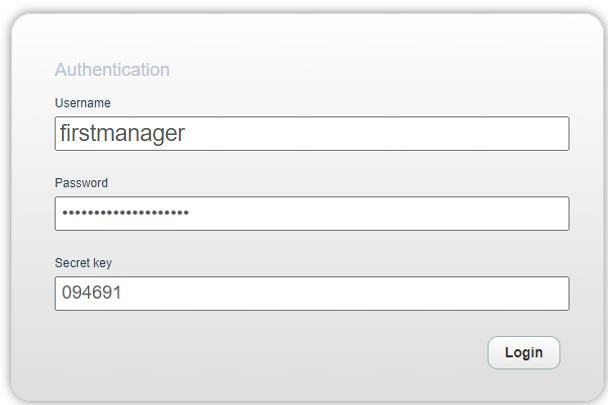
Если для входа включена аутентификация по одноразовому паролю, введите этот пароль при входе в систему. Подробная информация о работе с OTP доступна по ссылке. При входе в систему укажите имя пользователя, пароль и сгенерированный код из приложения (при каждом входе будет запрашиваться новый пароль из приложения):
1.3. Меню заголовка

Сверху вниз расположены: имя учётной записи в интерфейсе SBC и её роль в системе, текущие дата и время в часовом поясе системы, ссылка на сайт документации https://doc.sbctech.ru с подробной информацией об интерфейсе SBC и API, язык меню и расчёты в валюте.
1.4. Профиль пользователя
By clicking on Manager name on the top left side of header you will be redirected to user profile where you can setup your profile. From the right side of page you will see to pages Общие настройки and Orders full view settings:
Общие настройки
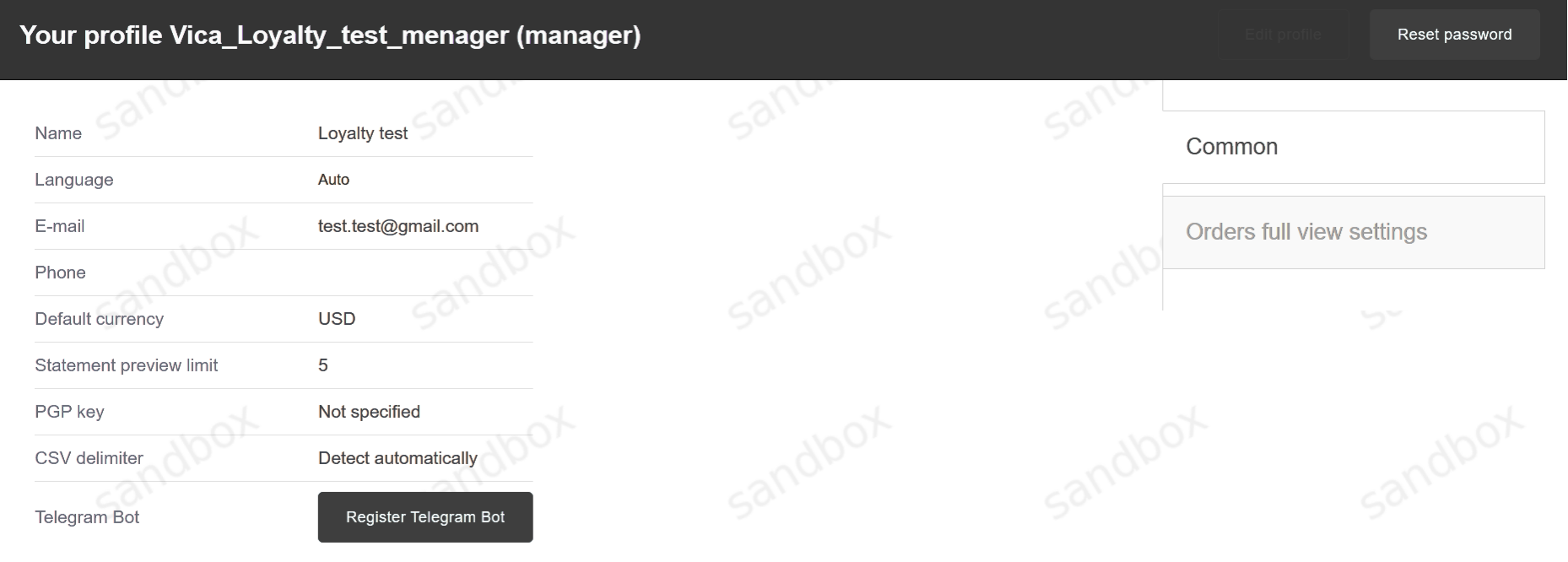
Здесь вы можете изменить следующие параметры:
Название
Язык, на котором будет автоматически отображаться система (можно изменить в выпадающем меню в верхней части страницы в любое время)
Адрес электронной почты, на который будут поступать все настроенные уведомления
Телефонный номер;
Валюта по умолчанию (её можно изменить в раскрывающемся меню вверху страницы в любое время)
Лимит предварительного просмотра выписок;
Ключ PGP;
CSV delimiter
Telegram-бот — из этого Telegram-бота вы будете получать информацию обо всех настроенных действиях
Mobile application
Menu view
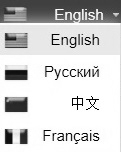
Чтобы изменить язык из меню в левом нижнем углу, используйте раскрывающееся меню
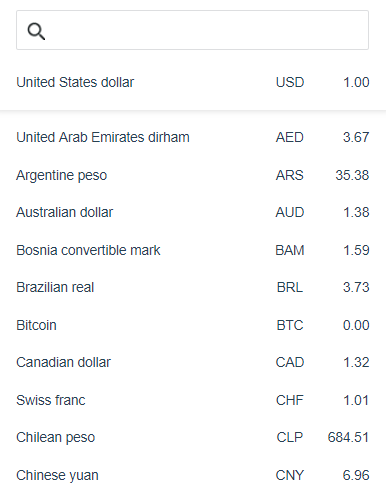
Чтобы изменить валюту для расчётов в мониторе транзакций и dashboard, используйте выпадающее меню в шапке. Курс обмена обновляется ежедневно.
Настройки полного просмотра заказов
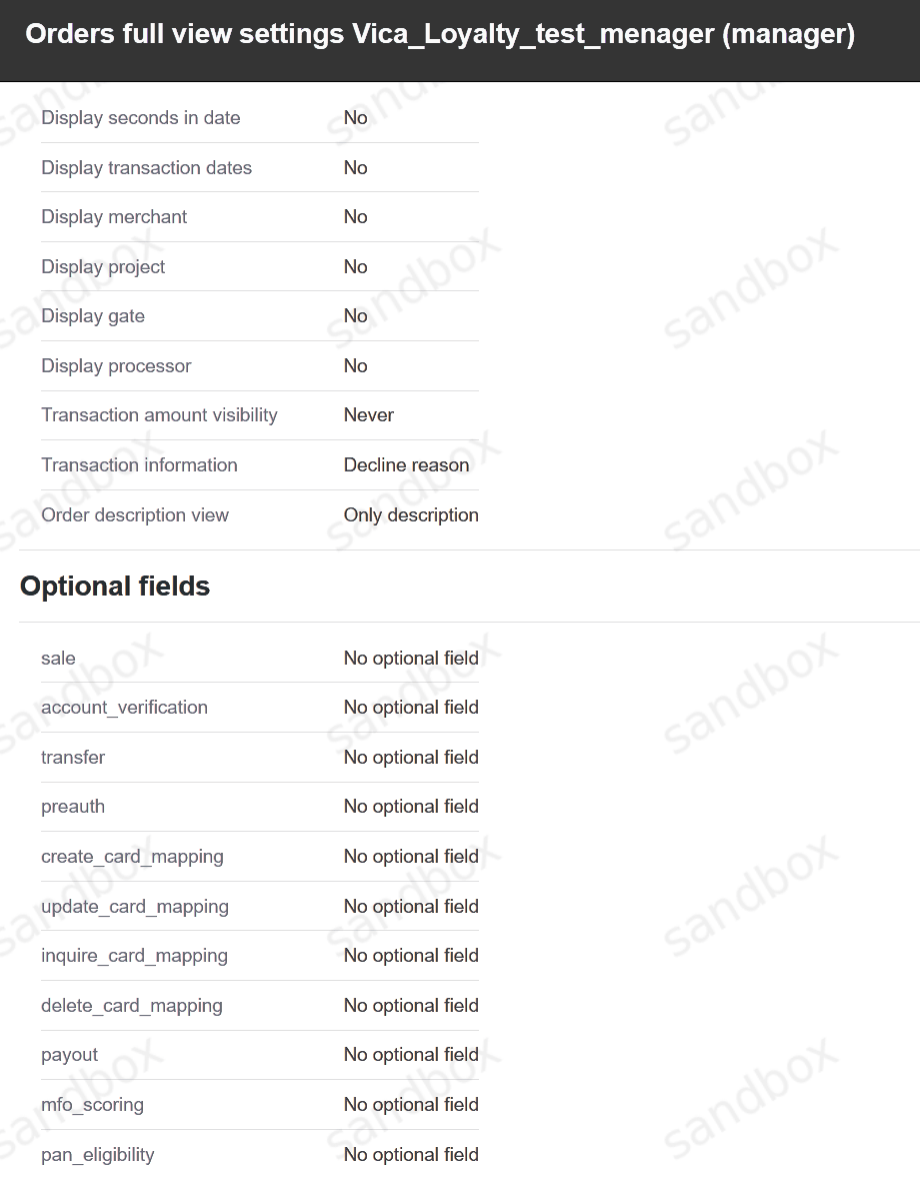
В этом разделе можно настроить видимые поля для подробного просмотра заказов: