
 doc2.0
3. Заказы
3.1. Поиск заказов
На экране “Поиск Заказов” отображается информация по всем совершенным транзакциям SBC. Экран расположен в разделе “Заказы” – “Поиск заказов”. Связанные транзакции сгруппированы в Заказы. Заказ имеет несколько идентификаторов: назначенный SBC, присвоенный Торговцем или Присоединяющейся Стороной, а также присвоенный внешним процессором (в случае обработки транзакции внешним процессором).
Найти заказы
Базовый поиск осуществляется по дате и точным критериям:

Точные критерии могут быть использованы для поиска конкретного заказа:
|
• идентификатор счета Торговца
• идентификатор заказа в SBC
• идентификатор заказа процессора
• назначение
• сумма
• токен сессии
|
|
• телефонный номер
• электронная почта
• IP адрес
• Страна IP адреса
• страна Плательщика
|
|
• название банка
• страна
• карта с идентификатора заказа
• BIN
• Диапазон BIN из заказа
• последние 4 цифры
• 6+4
• код подтверждения
• ARN
• RRN
• держатель карты
• карта ref id
|
|
• название банка
• страна
• карта с идентификатора заказа
• BIN
• Диапазон BIN из заказа
• последние 4 цифры
• 6+4
• код подтверждения
• ARN
• RRN
• карта ref id
|
|
• номер счёта
• номер маршрута
|
|
• идентификатор ридера
• серийный номер ключа ридера
• серийный номер устройства ридера
|
|
• серийный номер устройства
• серийный номер телефона
• IMEI телефона
|
Наиболее удобными критериями для поиска точной транзакции являются:
6+4 - позволяет наиболее точно искать конкретную карту;
код подтверждения и RRN (можно получить из банковской выписки или из квитанции о переводе);
идентификатор транзакции.
|
Позволяет просматривать транзакции с определенным типом карт и способами оплаты. |
|
Позволяет выбрать одну или более валют. |
|
Позволяет отобразить все транзакции указанного типа. |
|
Позволяет отобразить все транзакции с указанным статусом. |
|
Если транзакцию не удается найти, данный критерий позволяет отслеживать её на всех этапах обработки. |
|
Позволяет отобразить все транзакции на выбранных терминалах. |
|
Позволяет отобразить все транзакции по конкретному проекту или по нескольким проектам. |
|
Позволяет отображать все транзакции на выбранных платёжных шлюзах |
|
Позволяет отображать все транзакции для конкретного Процессора или нескольких Процессоров |
|
Позволяет отображать все транзакции для выбранных компаний |
|
Позволяет отображать все транзакции для конкретного торговца или нескольких торговцев |
|
Позволяет отображать все транзакции для конкретного реселлера или нескольких реселлеров |
|
Позволяет отобразить все транзакции с определённой ошибкой. |
Просмотр заказов




Загрузка отчета о выбранных транзакциях
 - скачать в Excel формате.
 - скачать в CSV формате.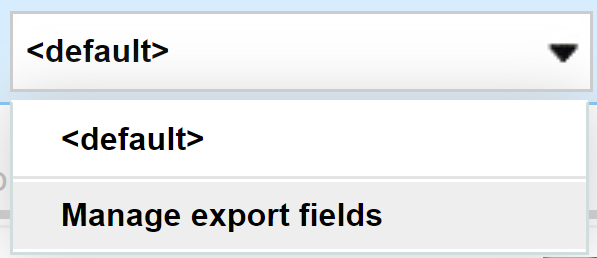
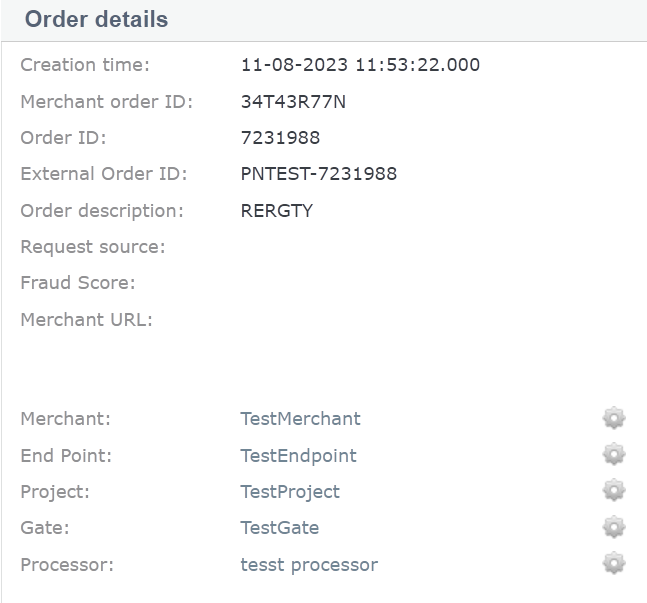
Экран деталей заказа
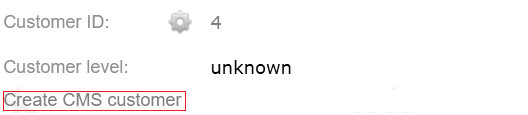
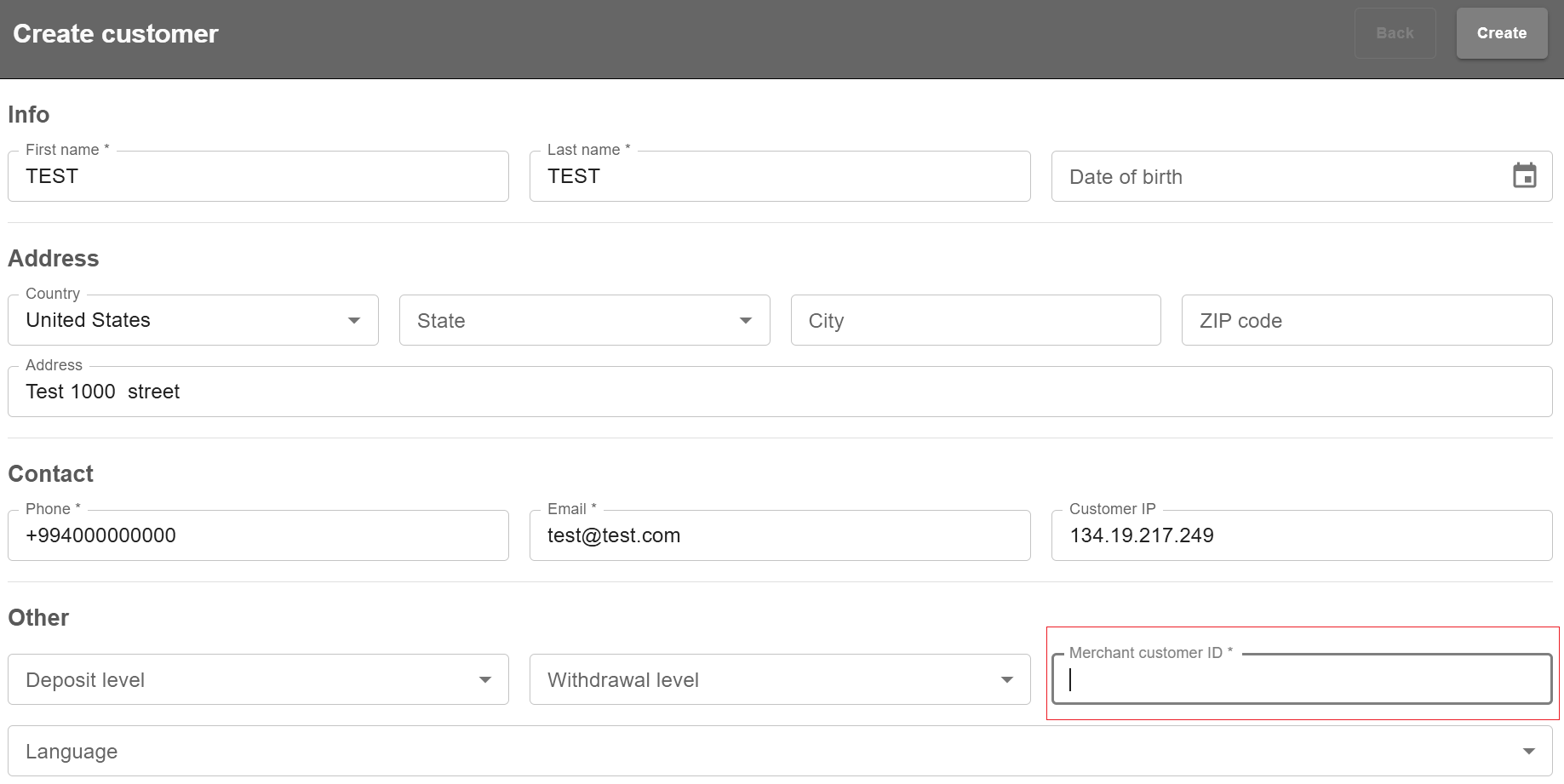


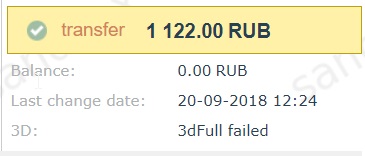



Процедура Списания и Отмены из личного кабинета
Если у транзакции Preauth успешный финальный статус, Торговец может инициировать отмену, которая отменяет вычет и возвращает заблокированную сумму обратно на карту клиента. Вместо отмены Торговец может инициировать списание, которое вычитает заблокированную сумму с карты клиента. Чтобы инициировать отмену или списание по транзакции, перейдите к деталям соответствующего заказа. На странице сведений о заказе нажмите кнопку Cancel order для отмены вычета или Capture order для вычета заблокированной суммы.

Процедура Возврата из личного кабинета
Если заказ имеет финальный успешный статус, Менеджер может вернуть Клиенту средства, например по его запросу. Чтобы начать транзакцию Refund (Reversal) на карту Клиента, перейдите к сведениям о соответствующем заказе. На странице сведений о заказе нажмите кнопку Reverse order.
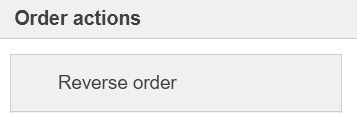
Диалоговое окно откроется как показано ниже:
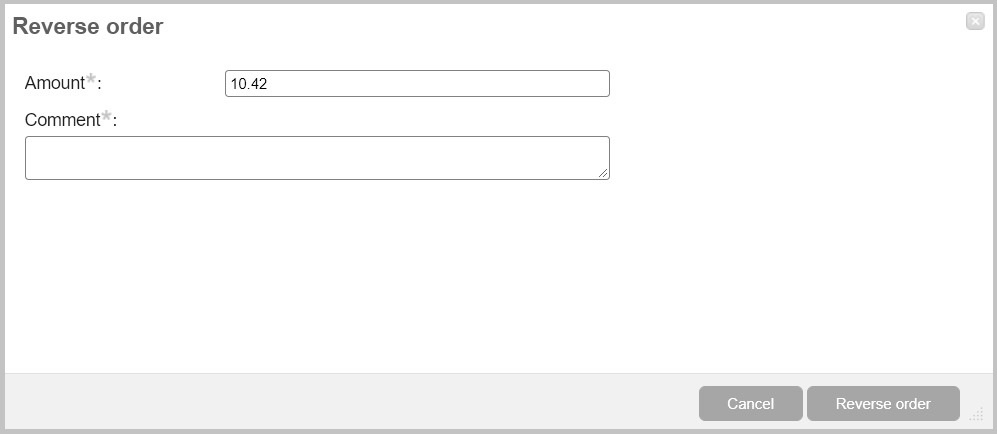
В этом диалоговом окне укажите сумму Reversal. Это может быть вся сумма заказа или её часть, если Торговец возвращает оплату за отдельные товары из одного заказа. В поле Comment можно добавить описание возврата.
Предупреждение
Торговцам следует быть предельно внимательными при возврате средств! Запросы на возврат немедленно отправляются в банк и отменить эту транзакцию из системы SBC будет невозможно.
Процедура Возврата из личного кабинета
Если заказ имеет окончательный статус и в исходном запросе указан server_callback_url, Торговец может повторно отправить окончательный обратный вызов. Чтобы отправить его Присоединяющейся стороне, откройте сведения о заказе и нажмите кнопку Callbacks.
Диалоговое окно откроется как показано ниже:

In this dialog box click Send Again to resend the callback to the Connecting Party. If the callback is not sent successfully, click Send Again to retry, or click Cancel to cancel the callback.
Callback Fields |
Описание |
|---|---|
Event ID |
Идентификатор события обратного вызова |
Callback URL |
URL получателя обратного вызова |
Транзакция тип |
Тип транзакции |
Transaction status |
Transaction status |
Last fire date |
Время последней попытки обратного вызова |
Next fire date |
Время следующей попытки обратного вызова |
Retry count current |
Оставшиеся попытки автоматического повтора |
Job processed |
Статус обработки задачи обратного вызова |
Callback Sending Logic
|
• отправка обратного вызова активна
• будут выполнены автоматические повторные попытки
• доступна кнопка Cancel
|
|
• отправка обратного вызова остановлена
• автоматические повторные попытки не будут выполнены
• кнопка Cancel недоступна
|
При нажатии кнопки Send отправляется один ручной callback, а значение Retry count current уменьшится на 1. Если попытка callback завершится неудачно, статус изменится с Y → N.
Можно остановить обратные вызовы, нажав Cancel.
При нажатии Cancel: статус изменится с N → Y, callback остановится, и дальнейших автоматических попыток не будет.
Примечание
Отмена callback предотвращает любые дальнейшие автоматические попытки повтора, пока callback не будет запущен вручную снова.
Change Status From Back Office
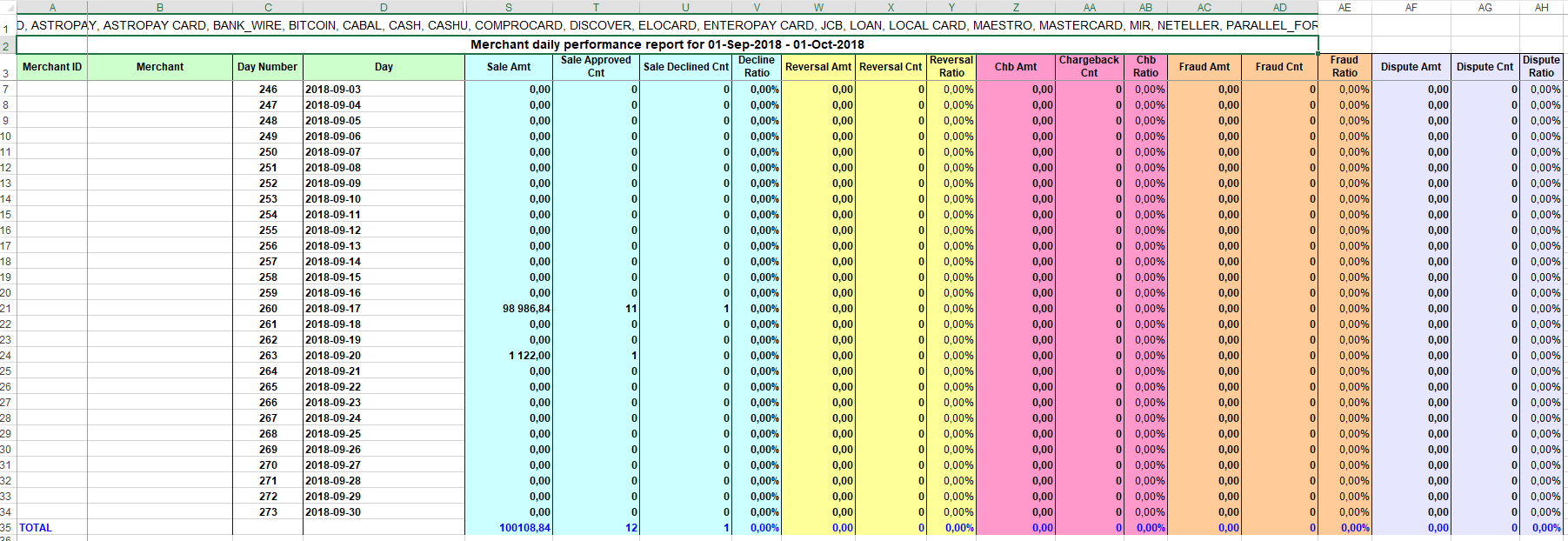
If the order has final status, the Manager can change the status from declined to approved (and the other way around). To change the order’s status manually, without requesting a status from provider, go to the details of the relevant order. On the order details page, click the Change Transaction Status button.

Диалоговое окно откроется как показано ниже:
|
Allows to change date and time of transaction. Leave it blank to keep existing date and time without change.
|
|
Allows to change the order’s amount.
|
|
An order’s status (DECLINED/APPROVED) should be chosen.
|
|
Allows to change External Order ID.
|
|
Allows to add a retrieval reference number of the transaction.
|
If there is more than one completed transaction (Gate) in the session, the user will be presented with a list of transactions and can select which one to update.

Only transactions with a final status will appear in this selection list. Transactions with a non-final status will not be included. If there is only one transaction with a final status in the session, the transaction selection list will not be displayed in the context window.
Предупреждение
Please note that once the needed gate is chosen, all the subsequent gates after this gate will be deleted from the transaction.
If the order has a final declined status and there is more than one gate in the chain, the Manager can use the Rollback transaction & query status button to request the latest transaction status from the provider.

By pressing this button, a status request will be sent to the provider, and the transaction will be updated with the provider’s latest status.
3.2. Рекуррентные платежи

|
Позволяет выбрать указанный статус повторения регулярной транзакции:
Failed - неудачная попытка;
Scheduled - запланированная попытка;
Stopped - временно приостановленная или отмененная попытка.
|
|
Позволяет выбрать указанный тип повторения регулярной транзакции:
Manual - регулярные платежи инициируются вручную;
Auto - регулярные платежи инициируются автоматически в соответствии с установленным графиком;
Native - регулярные платежи используют специальную интеграцию в банке Эквайере.
|
|
Позволяет выбрать конкретный терминал или несколько терминалов, если таковые имеются. |
|
Позволяет выбрать конкретный проект или несколько проектов, если таковые имеются;
Выберите один или несколько критериев поиска и нажмите Search, чтобы найти нужные транзакции.
|
3.3. Оповещения Ethoca
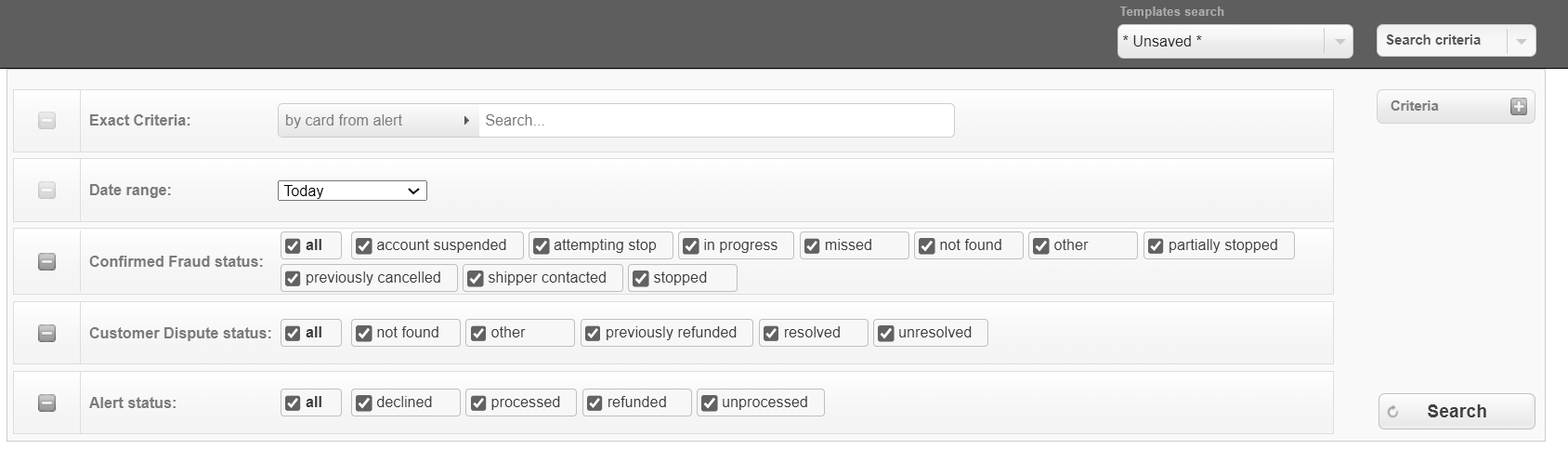
Эта секция позволяет увидеть оповещения от Ethoca, которые помогают предотвратить чарджбэки:
3.4. ChargebackHelp
Эта секция позволяет увидеть оповещения от Verifi, которые помогают предотвратить чарджбэки:
