
 doc2.0
Verifone Manual
Руководство администратора
Перевод терминала Verifone в режим работы через USB-порт
Войти в меню администратора, см. ниже.
Установить следующие параметры:
Параметры / Редактирование / SmartSale / Связь с банком / Через кассу
Параметры / Редактирование / SmartSale / Порт терминала / USB
Параметры / Редактирование / SmartSale / SSL без ККМ / Да
Переключение терминала в режим работы с USB порта на Ethernet
Войти в меню администратора, см. ниже.
Установить следующие параметры:
Параметры / Редактирование / SmartSale / Связь с банком / Через терминал
Параметры / Редактирование / SmartSale / Порт терминала / Ethernet
Настройка терминала на работу без кассы
Войти в меню администратора, см. ниже.
Установить следующие параметры:
Параметры / Редактирование / SmartSale / Режим ККМ / Касса или Терминал (по умолчанию - Касса)
После установки параметра терминал перезагрузится и в меню появится иконка для инициации платежа.
Примечание
Создание нового кассира
Войти в меню администратора, см. ниже.
Установить следующие параметры:
Параметры / Управление доступом / Управление правами / Новый оператор - создать нового оператора в группу «Кассиры» и установить пароль (на этапе «Введите карту доступа» нажать Enter).
Параметры / Управление доступом / Авто логин - выбрать нужного оператора (в случае необходимости).
Вход меню Администратора
Дождаться логотипа или надписи Ожидание команды от ККМ, затем нажать ENTER.
Введите пароль 1234, затем нажмите ENTER.
Выбрать пункт меню «Блокировка терм.» и нажать ENTER.
Выбрать пункт «Администратор», ввести пароль Администратора, затем нажать ENTER.
Загрузка модуля CTLS на терминал Verifone
Загрузите USB Driver, POS Loader и OS_RemoteUpdatePkg.zip по ссылке.
Установить USB Driver и POS Loader.
Запустить POS Loader, нажать Терминал, выбрать Verifone.
Подключить терминал к USB и к Ethernet-сети.
В POS Loader нажать “Файл” > “COM порт”, затем выбрать порт.
На терминале зажать клавиши 7 и ENTER одновременно.
Ввести пароль для входа в инженерное меню.
Выберите Download (3) – Enter – 166831 – Single-app (1) – Partial dnld (2) – USB Dev (7).
Предупреждение
Выбрать Загрузить CTLS, выбрать Нет. Дождаться завершения загрузки на терминале.
Предупреждение
Провести тестовую оплату с помощью бесконтактной карты (не Apple/Google Pay).
Изменить идентификатор терминала
Выбрать пункт меню Параметры.
Выбрать Редактирование.
Выбрать Настройка агента.
Для входа в меню Параметры приложения, нажать 1.
Стереть неправильный номер терминала и ввести новый. Правильный номер терминала вводится исходя из его серийного номера. Серийный номер находится на нижней части терминала. Идентификатор терминала должен состоять из восьми цифр.
Примечание
Настройка Wi-Fi
Руководство пользователя
Подключение терминала к сети Ethernet
Подключить кабель к разъему с надписью ETH.
Дождаться смены цвета иконки ETH с красной на зеленую в статусной строке экрана.
На роутере найти IP-адрес терминала по его MAC-адресу и закрепить его на DHCP-сервере роутера за терминалом. MAC-адрес терминала написан на желтой этикетке на нижней панели терминала.
При включении терминал должен успешно установить соединение с сервером.
Нахождение IP-адреса терминала в сети
Поиск IP-адреса Pax/Verifone в сети производится самостоятельно. Указание диапазона не обязательно.
Ограничения:
Маска сети не должна выдавать больше 500 IP адресов.
При нахождении больше одного терминала отобразится ошибка.
Примечание
Правила для заполнения поля адрес:
В случае присутствия в сети одного терминала и количество IP-адресов меньше 500, нет необходимости вводить данные.
В случае присутствия в сети больше одного терминала и количество IP-адресов меньше 500, необходимо ввести идентификатор терминала (например, terminal_id=12345678).
В случае присутствия в сети одного терминала и количество IP-адресов больше 500 IP-адресов, необходимо указать диапазон поиска IP-range (например, range=192.168.0.1-192.168.0.254).
В случае присутствия в сети больше одного терминала и количество IP-адресов больше 500, необходимо ввести идентификатор терминала или диапазон поиска IP-range на выбор.
Автоматический поиск терминала (только для IOS)
В настройках терминала прописать диапазон, в котором будет находится терминал (например, range=10.45.69.1-10.45.69.254:27015).
Обновление конфигурации
Способ №1
Дождаться логотипа или надписи Ожидание команды от ККМ, затем зажать клавиши 3 и ENTER одновременно.
Введите пароль 1234, затем нажмите ENTER.
После отображения сообщения Журнал содержит операции, возможны финансовые потери. Продолжить? нажать ENTER.
В случае подключения терминала по USB, после отображения сообщения Загрузка параметров будет отложена нажать ENTER. Затем необходимо провести оплату, во время которой будет произведено обновление конфигурации.
В случае подключения терминала по Ethernet, подключение к сети и загрузка программ пройдет автоматически.
Способ №2
Дождаться логотипа или надписи Ожидание команды от ККМ, затем нажать ENTER.
Введите пароль 1234, затем нажмите ENTER.
Выбрать пункт Параметры, нажав кнопку 6, затем нажать ENTER.
Нажимать на ENTER (курсор на пункте ЗАГРУЗКА ПАРАМ.).
После отображения сообщения Журнал содержит операции, возможны финансовые потери. Продолжить? нажать ENTER.
В случае подключения терминала по USB, после отображения сообщения Загрузка параметров будет отложена нажать ENTER.
В случае подключения терминала по Ethernet, подключение к сети и загрузка программ пройдет автоматически.
Отправка логов на сервер
Способ №1
Дождаться логотипа или надписи Ожидание команды от ККМ, затем зажать клавиши 2 и ENTER одновременно.
Ожидать отправки логов на сервер.
Способ №2
Дождаться логотипа или надписи Ожидание команды от ККМ, затем нажать ENTER.
Введите пароль 1234, затем нажмите ENTER.
Выбрать пункт Параметры, нажав кнопку 6, затем нажать ENTER.
Выберите пункт меню Логирование.
Выберите пункт Выгрузка лога.
В случае подключения терминала по USB, после отображения сообщения Выгрузка логов будет отложена нажать ENTER. Затем необходимо произвести оплату, во время которой будет произведено обновление конфигурации.
В случае подключения терминала по Ethernet, подключение к сети и загрузка программ пройдет автоматически.
Руководство пользователя Verifone Vx680
Руководство по установке может быть найдено по ссылке.
Включение
Нажать ENTER (зеленая кнопка). Если не включается, то зарядить.
Выключение
Нажать на CANCEL (красная кнопка) и удерживать в течение 10 сенунд.
Вход в меню
Нажать клавиши 5 и ENTER (сначала 5, потом ENTER).
Оплата
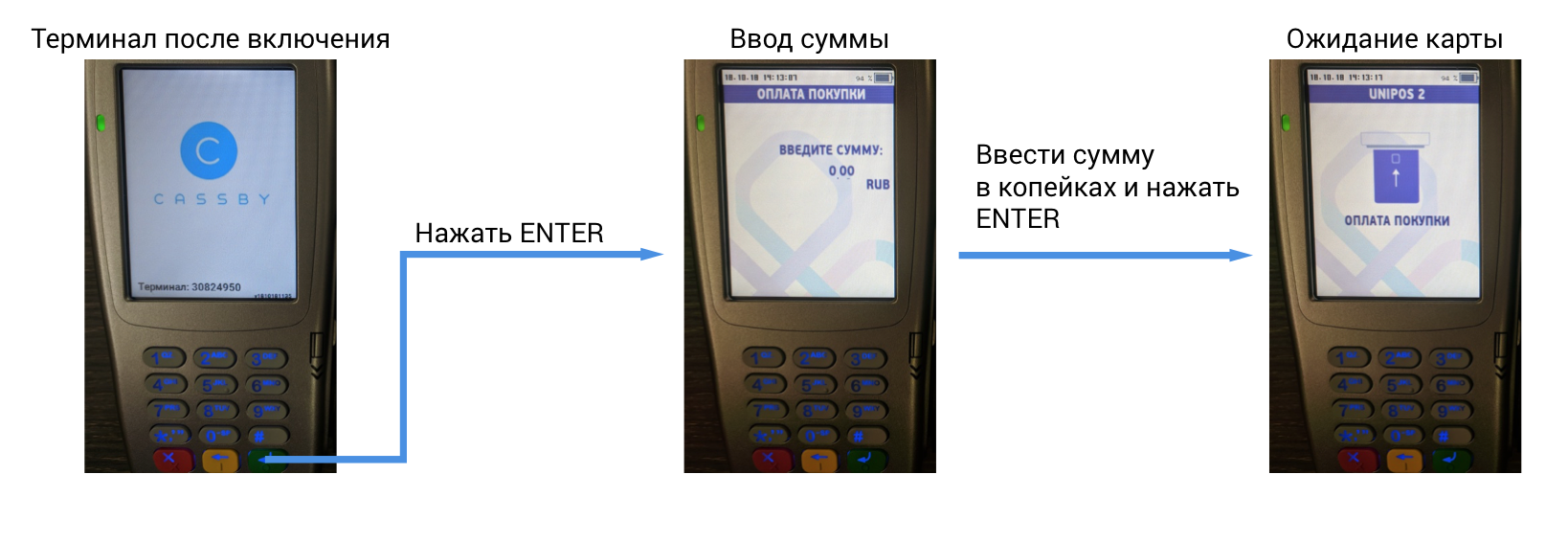
Отмена платежа
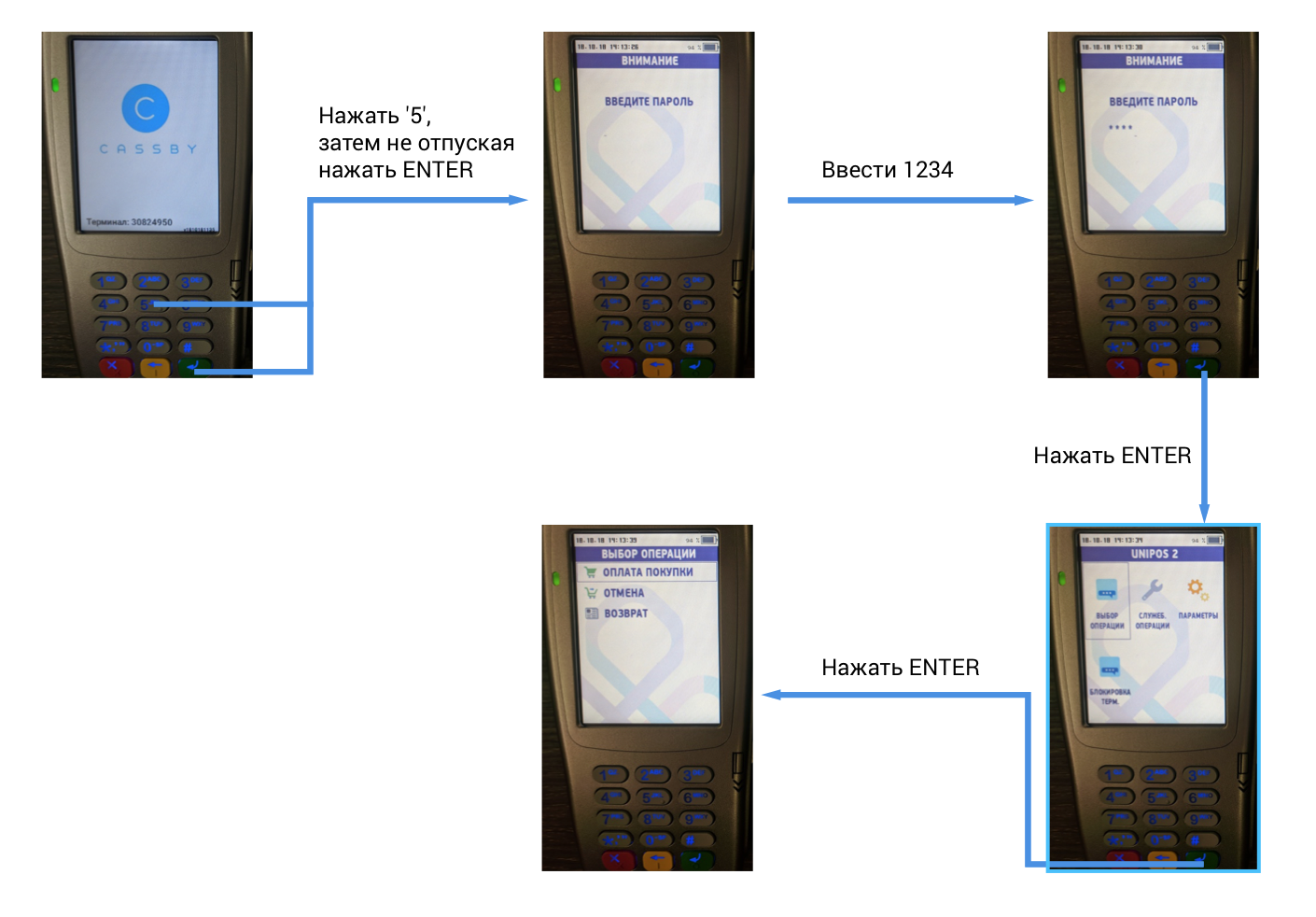
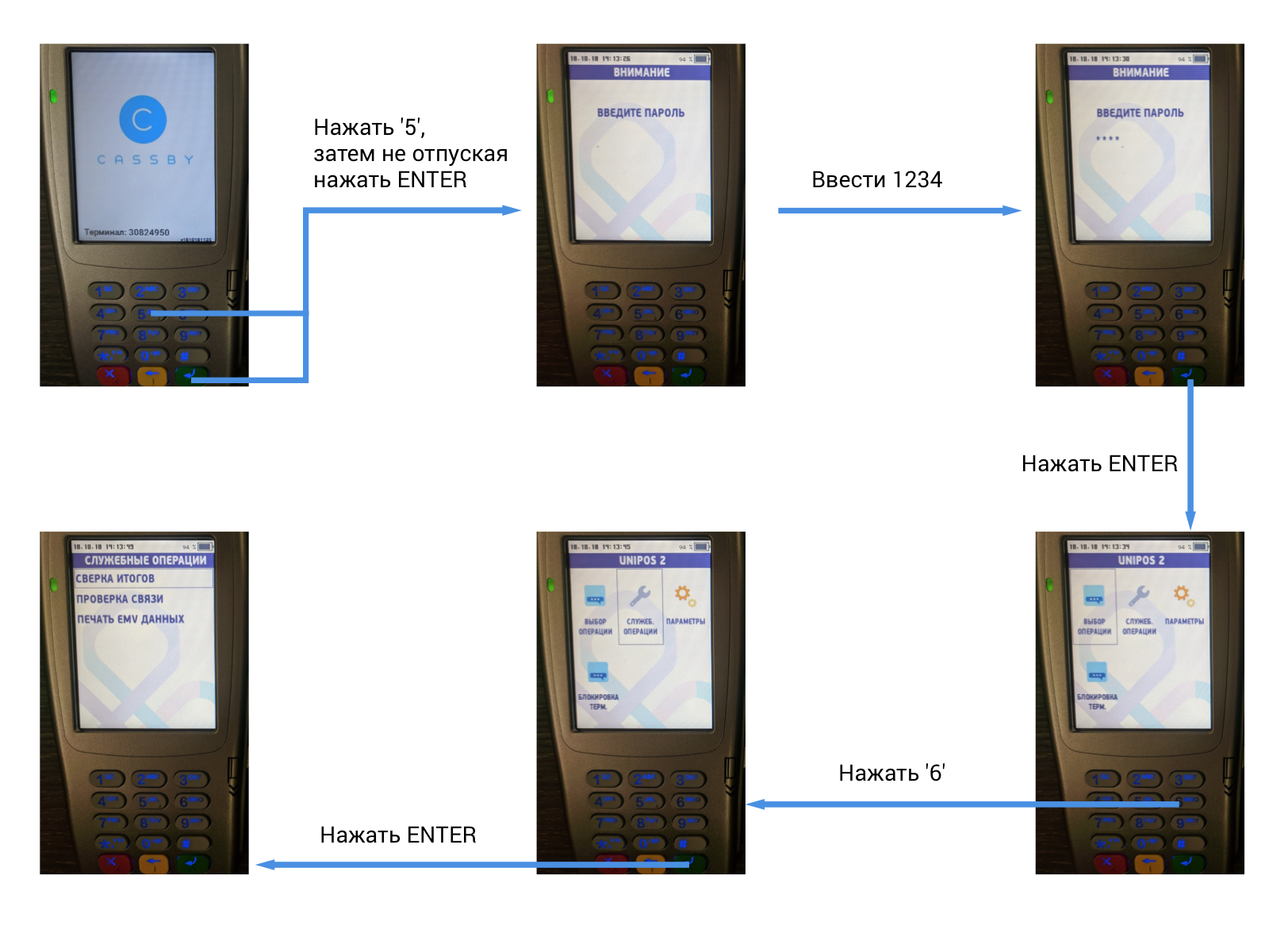
Сверка итогов
Обновление конфигурации
Способ №1
Дождаться логотипа или надписи Ожидание команды от ККМ, затем зажать клавиши 3 и ENTER одновременно.
Введите пароль 1234, затем нажмите ENTER.
После отображения сообщения Журнал содержит операции, возможны финансовые потери. Продолжить? нажать ENTER.
Способ №2
Дождаться логотипа или надписи Ожидание команды от ККМ, затем нажать ENTER.
Введите пароль 1234, затем нажмите ENTER.
Выбрать пункт Параметры, нажав кнопку 6, затем нажать ENTER.
Нажмите ENTER (курсор установлен на пункте ЗАГРУЗКА ПАРАМ.).
После отображения сообщения Журнал содержит операции, возможны финансовые потери. Продолжить? нажать ENTER.
Отправка логов на сервер
Способ №1
Дождаться логотипа или надписи Ожидание команды от ККМ, затем зажать клавиши 2 и ENTER одновременно.
Ожидать отправки логов на сервер.
Способ №2
Дождаться логотипа или надписи Ожидание команды от ККМ, затем нажать ENTER.
Введите пароль 1234, затем нажмите ENTER.
Выбрать пункт Параметры, нажав кнопку 6, затем нажать ENTER.
Выберите пункт меню Логирование.
Выберите пункт Выгрузка лога.
FAQ
При включении терминала постоянно просит ввести сумму.
Примечание
Не получается провести сверку итогов: 3 + Enter завершается с ошибкой, 4+Enter и через программу mpos-mtips-advt не получается выполнить
Поиск IP-адреса Verifone в сети
Восстановление терминала после ошибки -3158
Включите терминал. Дождитесь, пока появится сообщение об ошибке.
Подключите mini USB кабель к компьютеру и терминалу.
Подключаем mini USB к терминалу в блок расширения, где подключен кабель ethernet к терминалу. Компьютер должен определить терминал как COM-порт. Если этого не произошло, то установите драйвер.
Затем необходимо выяснить, к какому COM-порту подключен терминал. Для этого на иконке Компьютер нажав ПКМ и выбрать пункт Управление. Затем перейдите в раздел Диспетчер устройств. Раскройте в дереве устройств узел Порты (COM и LPT). Выяснить порт, к которому подключен Verifone.
На терминале:
Нажать на терминале клавиши 7 и ENTER одновременно.
Ввести пароль 166831. Дождаться перехода терминала в специальный режим VERIX TERMINAL MGR.
Выбрать пункт Download, нажав клавишу 3, затем нажать ENTER. При этом будет выбрана Group _ID: 1.
Ввести еще раз пароль 166831, затем нажать ENTER.
Выбрать пункт Single-app, нажав клавишу 1.
Выбрать пункт Partial dnld, нажав клавишу 2.
Выбрать пункт USB Dev, нажав клавишу 7.
Терминал отобразит надпись WAITING FOR DOWNLOAD.
На компьютере:
Скачать файл ddl.exe.
Открыть командную стоку с помощью cmd.exe.
Запустить ddl.exe в окне.
c:\Users\Download\ddl.exe -p <port_number> -r UNIPOS.DBI
Где <port_number> - это номер COM-порта Verifone.
c:UsersDownload- куда была скачана программа ddl.exe
Перезапустить терминал.
Нажать ENTER. (Пункт меню 1> Restart).
Первичная установка терминала
Если при включении Verifone показывает следующую надпись:
DOWNLOAD NEEDED GO FILE NOT FOUND
Видео процесса установки
Подключить mini USB кабель к компьютеру.
Подключить mini USB к терминалу в блок расширения, где подключен кабель ethernet к терминалу.
Компьютер должен определить терминал как COM-порт. Если этого не произошло, то установить драйвер.
Затем необходимо выяснить, к какому COM-порту подключен терминал. Для этого на иконке Компьютер нажав ПКМ и выбрать пункт Управление. Затем перейдите в раздел Диспетчер устройств. Раскройте в дереве устройств узел Порты (COM и LPT). Выяснить порт, к которому подключен Verifone.
Установка программы UNIPOS на терминал с помощью компьютера.
Создать каталог c:verifone.
Загрузите файлы ddl.exe, OW_BASE.zip и Parameters.zip, затем сохраните их в каталоге c:verifone.
Открыть командную стоку с помощью cmd.exe и перейти в каталог c:verifone
cd c:\verifone
Запустить следующую программу с параметрами:
ddl.exe -p 3 -b115200 *UNZIP=OW_BASE_2.0.13.014_RU.zip -iOW_BASE_2.0.13.014_RU.zip CRYPTOTYPE=V
После окончания загрузки терминал перегрузится сам.
После первой загрузки терминал покажет меню загрузки ключей.
Нажать CANCEL.
Терминал перезагрузится еще раз.
После загрузки отобразится сообщение Параметры не загружены. Перевести терминал в инженерный режим. Нажать на терминале клавиши 7 и ENTER одновременно.
Ввести пароль 166831. Дождаться перехода терминала в специальный режим VERIX TERMINAL MGR.
Выбрать пункт Download, нажав клавишу 3, затем нажать ENTER. При этом будет выбрана Group _ID: 1.
Ввести еще раз пароль 166831, затем нажать ENTER.
Выбрать пункт Single-app, нажав клавишу 1.
Выбрать пункт Partial dnld, нажав клавишу 2.
Выбрать пункт USB Dev, нажав клавишу 7.
Терминал отобразит надпись WAITING FOR DOWNLOAD.
В командной строке в каталоге c:verifone выполнить следующую команду:
ddl.exe -p3 -b115200 *UNZIP2=02692552_Parameters.zip -i02692552_Parameters.zip
После перезагрузки терминал может отобразить сообщение Создание администратора при первой загрузке.
Для этого ввести имя пользователя ROOT.
На предложение ввести смарт-карту нвжвть CANCEL.
Пароль 1478.
После загрузки нажать клавиши 3 и ENTER на терминале.
Ввести номер терминала 02692552.